

VirtualBox主机与虚拟机文件夹共享

VirtualBox是一款开源虚拟机软件,支持在Linux、Mac和Windows等系统上运行。本文聚焦于解决VirtualBox中主机与虚拟机之间的文件夹共享问题,并提供详细操作步骤。以下将以VirtualBox 4.3.18版本为例进行说明,其中主机系统为Mac OS X 10.10,虚拟机系统为Windows 7。通过本文指导,您可轻松实现文件夹的高效共享。
1、 安装增强功能模块
2、 VirtualBox自带的Sun VirtualBox Guest Additions增强工具,是实现虚拟机与主机资源共享的重要组件。启动Win7虚拟机后,点击菜单栏中的设备(Devices),然后选择插入增强功能光盘镜像(Insert Guest Additions CD image)选项,此时会弹出安装程序界面。双击运行VBoxGuestAdditions.iso进行安装,完成后需要重启虚拟机以使设置生效,从而提升性能并支持共享文件夹等功能。
3、 设置可共享的文件夹
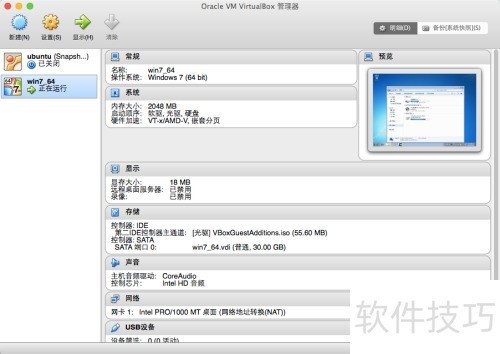
4、 返回Oracle VM VirtualBox管理器主页,选中对应的win7系统,点击设置按钮,再选择共享文件夹选项,按照下图进行设置:
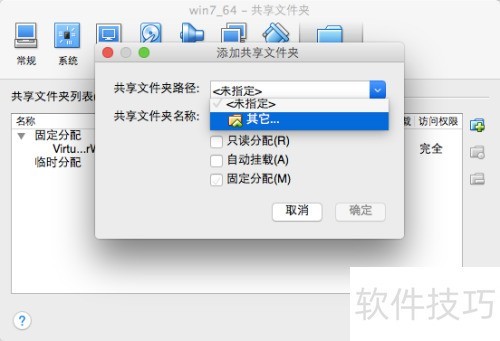
5、 点击右侧+号添加共享文件夹,设置路径与名称,勾选固定分配,最后确认,。
6、 3. 映射网络驱动器
7、 切换至虚拟机Win7系统界面,打开计算机,选取映射网络驱动器选项,参照下图操作。

8、 为要连接的文件夹指定驱动器号。建议选择除Z:以外的驱动器,因为Z:是为安装其他镜像文件预留的,若占用可能导致其他镜像无法安装,所示。
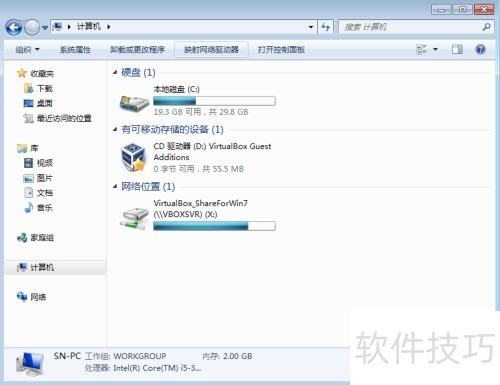
9、 映射完成后,计算机中会出现网络驱动器,方便快速访问主机文件夹。
文章标题:VirtualBox主机与虚拟机文件夹共享
文章链接://www.hpwebtech.com/jiqiao/332936.html
为给用户提供更多有价值信息,ZOL下载站整理发布,如果有侵权请联系删除,转载请保留出处。
- 上一问:VirtualBox复制虚拟机
- 下一问:如何使用VirtualBox新建虚拟机?


其他类似技巧
- 2025-04-24 14:34:01如何安装虚拟机VirtualBox
- 2025-04-24 14:04:01安装虚拟机VirtualBox
- 2025-04-24 13:56:01如何使用Virtualbox安装虚拟机
- 2025-04-24 13:09:01virtualbox 无法启动虚拟机修复
- 2025-04-24 12:58:02VirtualBox如何创建虚拟机
- 2025-04-24 10:49:02VirtualBox使用教程,虚拟机安装
- 2025-04-24 10:24:01如何设置virtualbox中虚拟机的名称
- 2025-04-24 10:03:01VirtualBox 如何克隆虚拟机
- 2025-04-24 09:28:01VirtualBox如何创建虚拟机?
- 2025-04-24 07:30:01虚拟机 VirtualBox 的下载地址及安装方法
virtualbox虚拟机软件简介
virtualbox虚拟机是一款电脑虚拟运行环境架构工具。VirtualBox为用户在PC端构建一个非常方便的测试软件和硬件的平台,zol提供virtualbox中文版下载。 软件基础简介VirtualBox最早是德国一家软件公司InnoTek所开发的虚拟系统软件,后来被Sun收购,改名为Sun Virt... 详细介绍»


