

如何通过IDM下载网盘

软件分类:下载工具大小:1.39 MB时间:2024-03-19
软件介绍:IDM下载器是国外的一款下载工具,IDM下载器提升你的下载速度最多达5倍,安排下载时程,或续传一半的软件。zol提供IDM下载器下载。
平时下载网盘内容常用特定工具,但速度有时很慢。下面介绍使用IDM下载的方法。
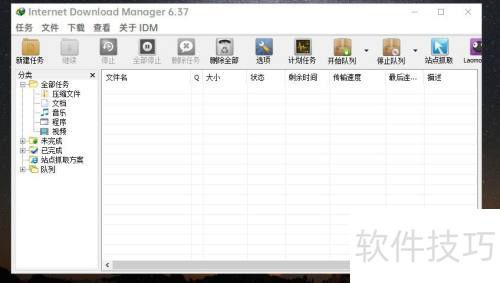
1、 首先下载安装IDM软件。
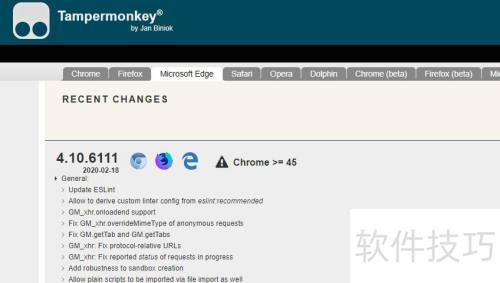
2、 下载一款浏览器插件试试看
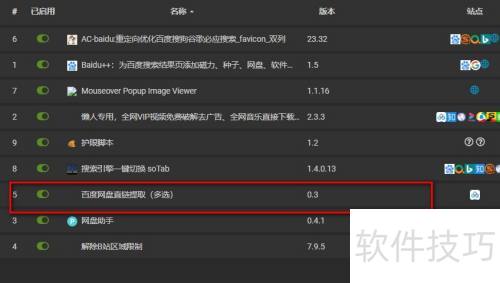
3、 获取网盘下载脚本
4、 开启IDM设置选项

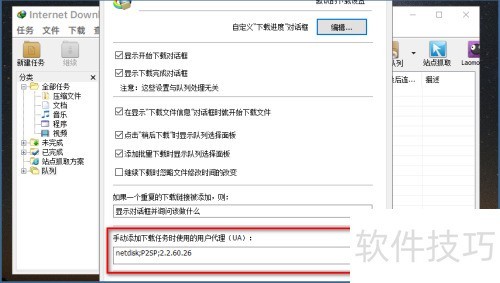
5、 选取下载页面,修改用户代理信息
6、 点击网盘下载,获取资源地址。
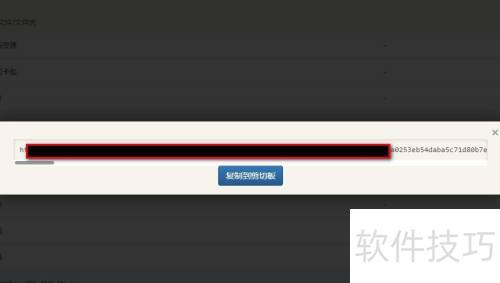
7、 只需在IDM里点击新建任务即可完成操作。
8、 首先下载安装IDM软件。
9、 安装一款浏览器插件
10、 获取网盘下载工具
11、 打开IDM preferences
12、 选择下载页面,修改用户代理信息。
13、 点击网盘下载,获取资源地址。
14、 只需在IDM里点击新建任务即可完成操作。
文章标题:如何通过IDM下载网盘
文章链接://www.hpwebtech.com/jiqiao/332952.html
为给用户提供更多有价值信息,ZOL下载站整理发布,如果有侵权请联系删除,转载请保留出处。
- 上一问:idm怎么下载安装
- 下一问:怎么设置卡机启动IDM


其他类似技巧
- 2025-04-24 15:46:01如何使用IDM批量下载图片
- 2025-04-24 15:20:01IDM下载工具 安装与使用方法
- 2025-04-24 15:06:01IDM怎么卸载?
- 2025-04-24 15:03:01IDM怎么定时下载
- 2025-04-24 14:33:01忘记IDM序列号处理方法
- 2025-04-24 12:52:01如何使用IDM 进行文件下载
- 2025-04-24 12:39:01IDM弹窗解决办法
- 2025-04-24 12:14:01IDM如何检查更新?
- 2025-04-24 11:55:02如何给IDM添加浏览器支持
- 2025-04-24 11:50:02电脑版IDM怎样更新
IDM(Internet Download Manager)软件简介
IDM能够提升你的下载速度最多达5倍,安排下载时程,或续传一半的软件。Internet Download Manager的续传功能可以恢复因为断线、网络问题、计算机当机甚至无预警的停电导致下传到一半的软件。软件特性该软件提升你的下载速度最多达5倍,安排下载时程,或续传一半的软件。Internet Download Manager的续传功能可以恢复因为... 详细介绍»


