

Sandboxie怎么指定程序在沙盘中运行?

Sandboxie是一款沙箱工具,能在隔离环境中运行程序或测试可疑文件。通过它运行的软件,其所有访问、下载及操作记录均会被监控。一旦用户退出沙箱,所有记录将被自动清除,不会在电脑中残留任何痕迹。这一特性使其成为专业人士测试程序、保障系统安全的理想选择。
1、 先下载安装Sandboxie沙盘程序,部分安全软件可能误报病毒,请允许通过。

2、 将沙盘中程序的可执行文件(.exe)创建桌面快捷方式。

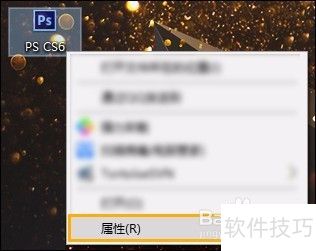
3、 右键单击此快捷方式,选择属性选项。
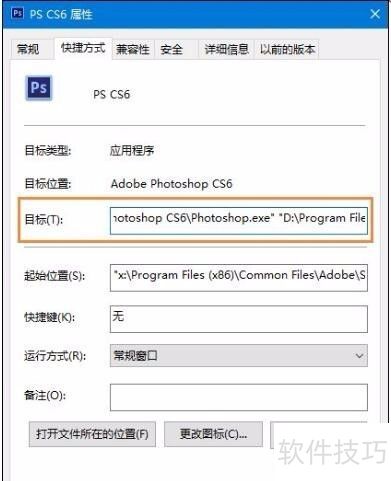
4、 在目标栏的路径中,将C:Program FilesSandboxieStart.exe添加到原有的C:Program FilesXXXXXX.exe后。注意:新添加的路径前需保留一个空格,且整个路径必须用双引号括起来。
5、 例如:
6、 D:Program FilesPSCS6Adobe Photoshop CS6Photoshop.exe
7、 D:Program FilesPSCS6Adobe Photoshop CS6Photoshop.exe D:Program FilesSandboxieStart.exe
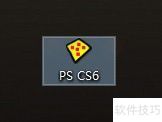
8、 点击确定后,你会发现图标已变为沙盘图标。
9、 再点属性,可改为指定程序图标,也支持使用其他图标。

10、 运行程序后,会出现黄色边框,任务栏名称带,表示该程序处于沙盒环境运行状态。
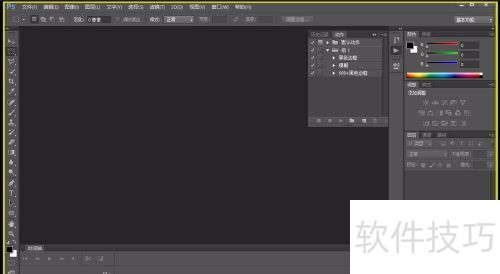
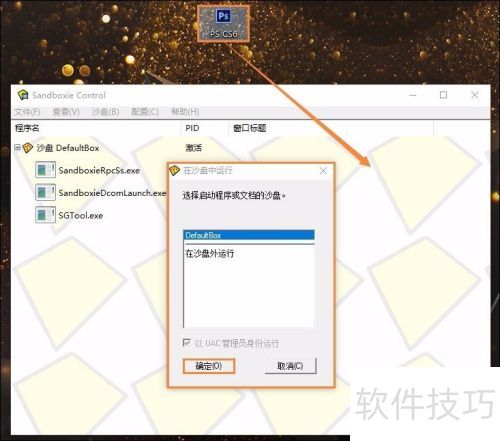
11、 用户可直接将程序图标拖入Sandboxie沙盘运行,不会影响图标路径关系。
文章标题:Sandboxie怎么指定程序在沙盘中运行?
文章链接://www.hpwebtech.com/jiqiao/333061.html
为给用户提供更多有价值信息,ZOL下载站整理发布,如果有侵权请联系删除,转载请保留出处。
- 上一问:sandboxie如何更改沙盘窗口边框的颜色
- 下一问:win10家庭版怎么安装沙盘


其他类似技巧
- 2025-04-24 15:26:02怎么对sandboxie中的沙盘进行分组
- 2025-04-24 14:46:01怎么区分Sandboxie不同沙盘下开启的同一程序
- 2025-04-24 14:42:01Sandboxie Plus如何将沙盘移到沙盒组中
- 2025-04-24 13:50:02Sandboxie Plus怎样让沙盘中的文件使用打印机
- 2025-04-24 13:21:01如何防止Sandboxie Plus沙盘中的进程提权
- 2025-04-24 13:12:02sandboxie怎么恢复沙盘中的文件
- 2025-04-24 12:45:01Sandboxie Plus怎样清空沙盘消息窗口中的消息
- 2025-04-24 12:43:02Sandboxie Plus怎样强制结束运行沙盘中的程序
- 2025-04-24 11:52:01Sandboxie Plus如何强制结束运行沙盘中的程序
- 2025-04-24 11:45:01Sandboxie如何创建快照
沙盘Sandboxie软件简介
沙盘Sandboxie允许你在沙盘环境中运行浏览器或其他程序,因此运行所产生的变化可以随后删除。沙盘Sandboxie可用来消除上网、运行程序的痕迹,也可用来还原收藏夹、主页、注册表等。即使在沙盘进程中下载的文件,也会随着沙盘的清空而删除。沙盘Sandboxie此软件在系统托盘中运行,如果想启动一个沙盘进程,请通过托盘图标(而... 详细介绍»


