

IDM中文版的下载及安装

获取IDM下载
1、 安装完成后,请先退出IDM,再进行后续操作。
2、 在Windows 10系统中,配置Internet Download Manager的出站防火墙规则如下:
3、 在Win10中打开防火墙,右键单击开始菜单选择搜索,输入防火墙,点击相应选项即可开启。
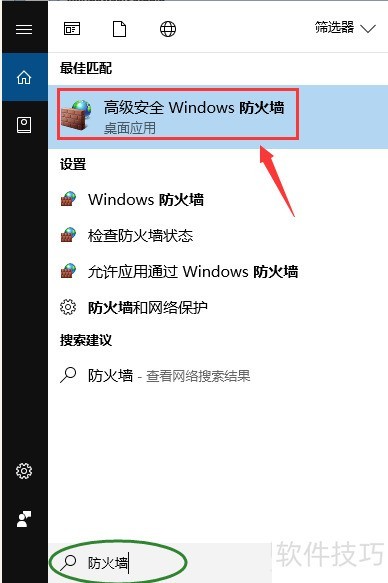
4、 点击高级安全Windows防火墙,会弹出一个所示的窗口。
5、 首先,点击窗口左侧的出站规则,再点击右侧的新建规则以继续操作。
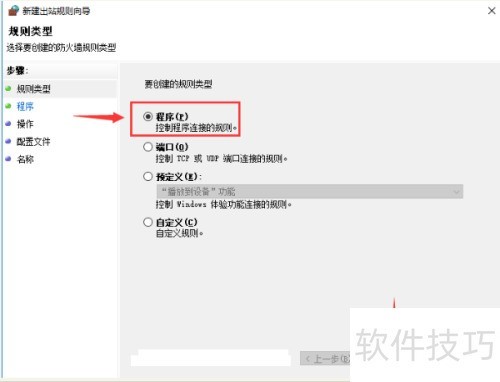
6、 选择程序后,点击下一步。
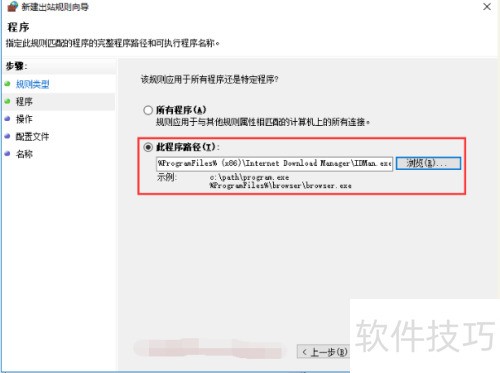
7、 在这里,我们需要选择 IDM 的安装目录,也就是此程序路径。默认情况下,在 Win10 64 位系统中,IDM 会被安装到 C:Program Files (x86)Internet Download ManagerIDMan.exe;而在 Win10 32 位系统中,则位于 C:Program FilesInternet Download ManagerIDMan.exe。根据自己的系统类型,找到对应的文件夹,并定位到主程序 IDMan.exe。确认无误后,点击下一步继续操作流程。这样可以确保正确关联 IDM 的安装位置,为后续步骤做好准备。
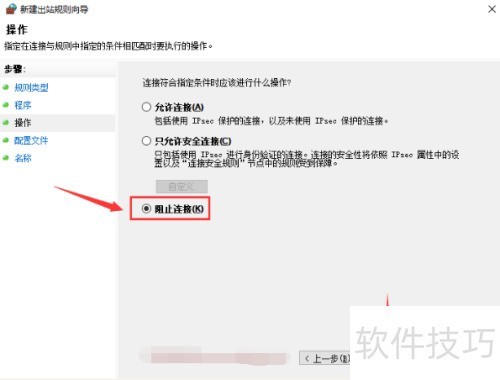
8、 这里选择阻止连接,然后点击下一步。
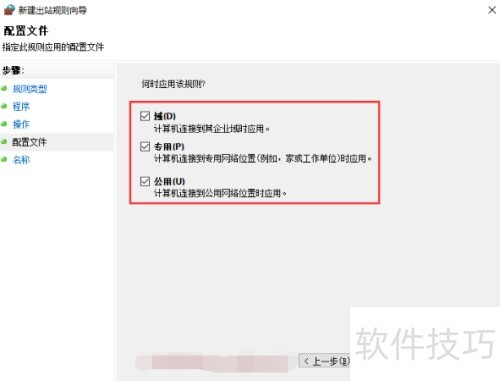
9、 这里我们把域专用公用全选上,接着点击下一步。
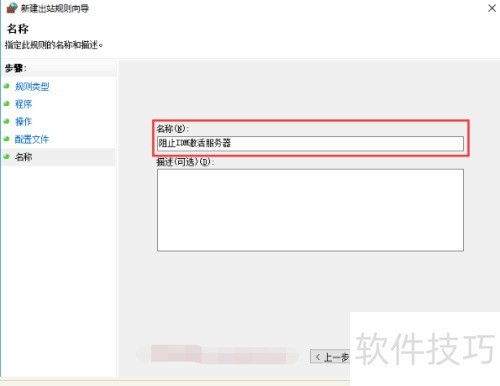
10、 接下来,为新建的防火墙规则命名,例如阻止IDM激活服务器,描述可留空,最后点击完成。
11、 回到之前的防火墙设置窗口,所示。
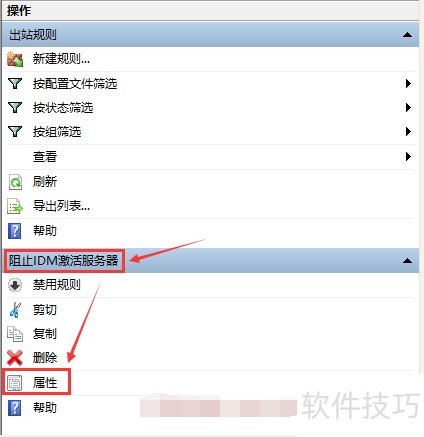
12、 找到新建立的阻止IDM激活服务器,右键选择属性。
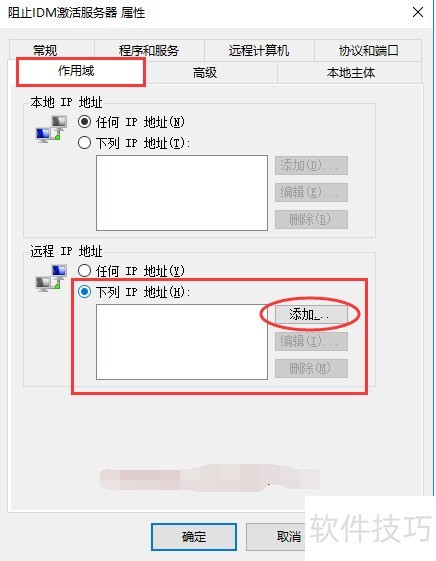
13、 切换至作用域选项卡,勾选远程IP地址下的下列IP地址,然后点击添加按钮。
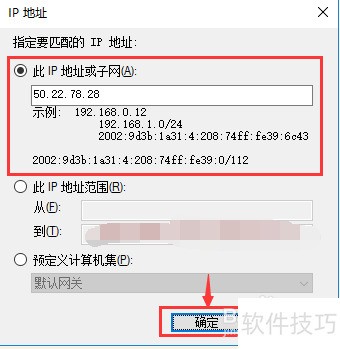
14、 在此IP地址或子网处逐一输入以下IP:
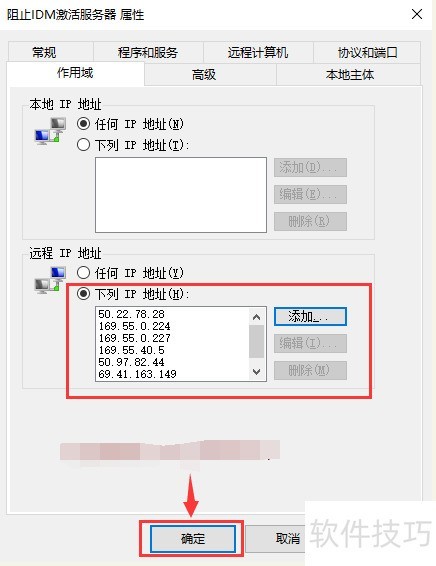
15、 全部IP添加完成后,点击确定按钮,阻止IDM与激活服务器通信的规则设置完毕。
16、 Internet Download Manager 6.28中文版注册激活教程及序列号分享
17、 随后打开IDM,参照下图所示。
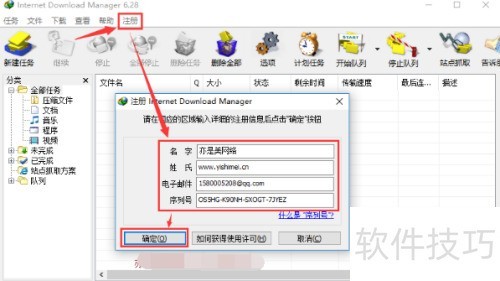
18、 在菜单栏中选择注册选项,弹出注册窗口。
19、 依次填写名字姓氏电子邮件和序列号,此处可使用IDM序列号OS5HG-K90NH-SXOGT-7JYEZ完成输入。
20、 输入完成后,点击确定,将会弹出以下窗口。
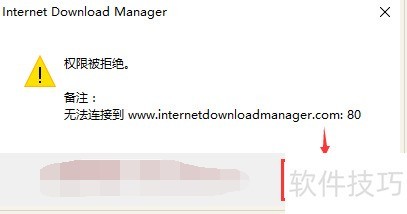
21、 目前IDM无法连接到验证激活服务器,我们的目标就是实现这一效果,直接点击确定。
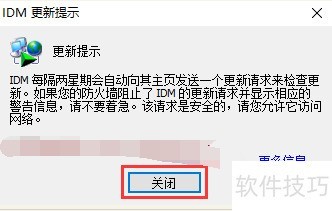
22、 直接关联这个窗口即可。
23、 至此,IDM中文版的下载安装、序列号及注册激活教程全部完成,接下来检验成果。
24、 点击IDM菜单栏中的帮助-关于IDM,会弹出如下所示的窗口。
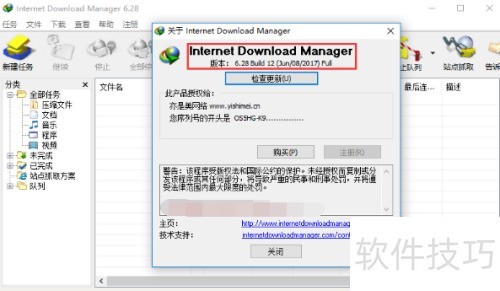
25、 从显示的IDM版本号:6.28Build 12(2017年6月8日),可以看出该软件已成功激活。这里的日期即为IDM 6.28Build 12版本的发布日期,表明软件处于完整授权状态。
文章标题:IDM中文版的下载及安装
文章链接://www.hpwebtech.com/jiqiao/333122.html
为给用户提供更多有价值信息,ZOL下载站整理发布,如果有侵权请联系删除,转载请保留出处。
- 上一问:IDM怎么安装使用
- 下一问:告诉下载器 IDM的使用


其他类似技巧
- 2025-04-24 15:46:01如何使用IDM批量下载图片
- 2025-04-24 15:20:01IDM下载工具 安装与使用方法
- 2025-04-24 15:06:01IDM怎么卸载?
- 2025-04-24 15:03:01IDM怎么定时下载
- 2025-04-24 14:33:01忘记IDM序列号处理方法
- 2025-04-24 12:52:01如何使用IDM 进行文件下载
- 2025-04-24 12:39:01IDM弹窗解决办法
- 2025-04-24 12:14:01IDM如何检查更新?
- 2025-04-24 11:55:02如何给IDM添加浏览器支持
- 2025-04-24 11:50:02电脑版IDM怎样更新
IDM(Internet Download Manager)软件简介
IDM能够提升你的下载速度最多达5倍,安排下载时程,或续传一半的软件。Internet Download Manager的续传功能可以恢复因为断线、网络问题、计算机当机甚至无预警的停电导致下传到一半的软件。软件特性该软件提升你的下载速度最多达5倍,安排下载时程,或续传一半的软件。Internet Download Manager的续传功能可以恢复因为... 详细介绍»


