

wireshark使用教程

Wireshark是一款专业的网络数据包分析工具,能够捕获并详细展示网络数据包的信息。它通过WinPCAP接口与网卡交互,实现数据报文的交换。这款软件广泛应用于网络故障排查、安全分析等领域。接下来,将为大家分享一份实用的Wireshark操作指南,帮助快速上手。
1、 先安装Wireshark,然后打开其初始界面。
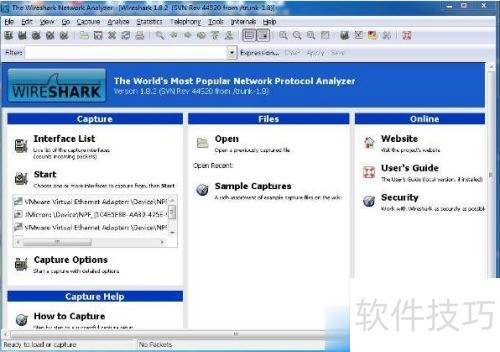
2、 常用按键功能简介
3、 显示可使用的接口列表。
4、 抓包时需设置某些选项,通常会保存最后一次设置的结果。
5、 启动新一轮数据包捕获。
6、 停止数据包捕获。
7、 5、继续本次抓包操作。
8、 打开捕获的数据包文件,支持加载之前保存的抓包文件。无论是Wireshark还是tcpdump(使用-w参数)保存的文件,均可顺利打开并查看内容。
9、 7. 保存文件,存储本次抓包或分析结果以备后续使用。
10、 关闭已打开的文件,文件关闭后将返回初始界面。
11、 重新加载抓包文件。

12、 Wireshark用于捕获机器上指定网卡的网络数据包。如果计算机有多块网卡,需选择正在使用的那块。例如,同时有无线和有线网卡时,选择当前连接网络的网卡进行数据包捕获。
13、 点击Capture->Interfaces后,会弹出对话框,选择正确的网卡,再点击Start按钮,即可开始抓包。
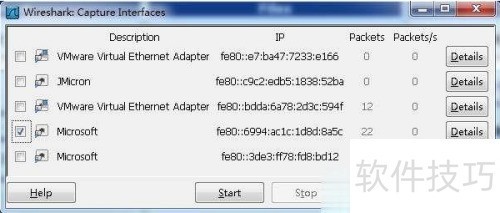
14、 Wireshark窗口包含显示过滤器、封包列表与详细信息,这些都是我们常用的重要内容。
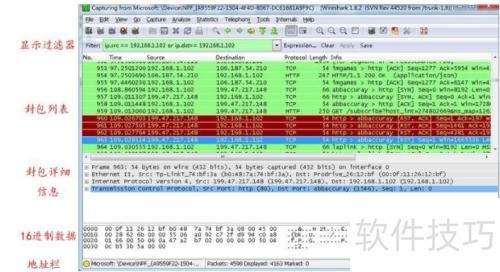
15、 WireShark 主要由以下几个界面组成:
16、 显示过滤器(Display Filter),用于筛选数据包。
17、 封包列表面板显示捕获的封包信息,包括源地址、目标地址和端口号。不同颜色表示各类封包特性或状态区分。
18、 3. 数据包详细信息窗格,用于显示数据包中的各个字段内容。
19、 解码器窗格(16进制数据)
20、 地址栏和其他杂项功能汇总如下:
21、 过滤功能对初学者尤为重要。使用Wireshark时,会面临海量冗余数据,几千甚至几万条记录中难觅所需信息,极易让人感到迷茫和无所适从。
22、 过滤器能助我们从海量数据里快速定位所需信息。
23、 滤波器分两种类型
24、 一种是显示过滤器,位于主界面,用于在已捕获的记录中筛选出所需记录。
25、 一种是捕获过滤器,用于筛选捕获的数据包,避免记录过多。可在Capture -> Capture Filters中设置。
26、 保留筛选条件
27、 在Filter栏填写表达式后,点击Save按钮命名,例如Filter 102。

28、 过滤栏会新增一个Filter 102按钮。

29、 表达式过滤的规则
30、 遵循表达式规则
31、 协议筛选
32、 例如,仅展示TCP协议相关的数据。
33、 2. 网络协议过滤
34、 例如,ip.src == 192.168.1.102 表示源地址是 192.168.1.102。
35、 目标地址是192.168.1.102,表示设备或数据包的目的地为该IP地址。
36、 端口筛选功能
37、 TCP协议中,端口号等于80的流量数据包。
38、 仅显示TCP协议中源端口为80的数据包。
39、 HTTP模式过滤
40、 仅展示http.request.method为GET的情况,即只显示使用HTTP GET方法的请求。
41、 逻辑运算符包括AND和OR。
42、 常见的过滤条件表达式
43、 过滤表达式用于筛选特定记录。例如,仅查看HTTP协议相关记录时,可使用条件:源IP为192.168.1.102或目标IP为192.168.1.102的流量。这样能精准定位涉及该IP地址的通信数据,便于分析与排查问题。
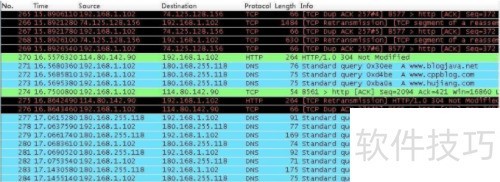
44、 数据包列表面板(Packet List Pane)显示捕获的数据包摘要信息。
45、 封包列表面板显示编号、时间戳、源地址、目标地址、协议、长度和信息,不同协议以颜色区分展示。
46、 也可以修改显示颜色的规则,通过菜单:查看(View)->着色规则(Coloring Rules)。
47、 数据包详细信息(Packet Details Pane)展示了每个数据包的结构和内容。
48、 这个面板最为关键,用于查看协议中的每个字段。
49、 行业资讯动态
50、 物理层数据帧的基本情况概述如下:
51、 以太网帧头部:数据链路层中Ethernet II帧头信息。
52、 因特网协议第四版:网络层IP数据包头部信息
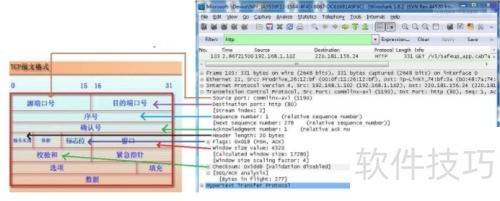
53、 传输控制协议:传输层T的数据段头部信息,这部分采用TCP协议。
54、 TCP数据包的详细内容
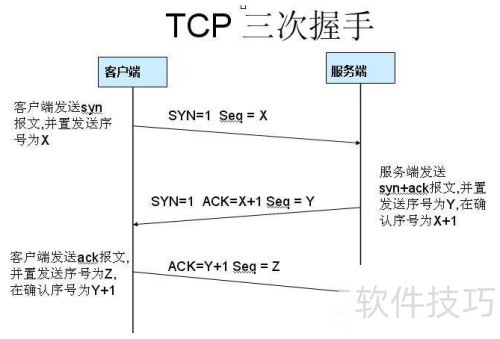
55、 下图展示了Wireshark捕获的TCP包中各个字段的具体内容。
56、 三次握手流程如下
57、 启动Wireshark,打开浏览器并输入网址。
58、 在Wireshark中输入HTTP过滤条件,找到GET /tankxiao HTTP/1.1的记录,右键选择该条目,然后点击Follow TCP Stream以追踪TCP流。
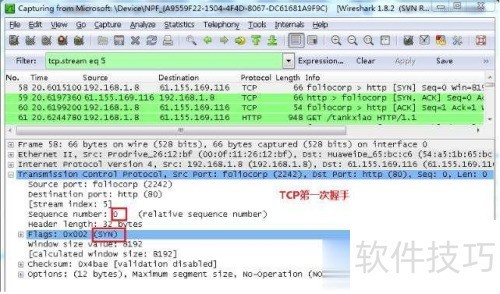
59、 这样做的目的是获取浏览器访问网站相关数据包,以便进一步分析。
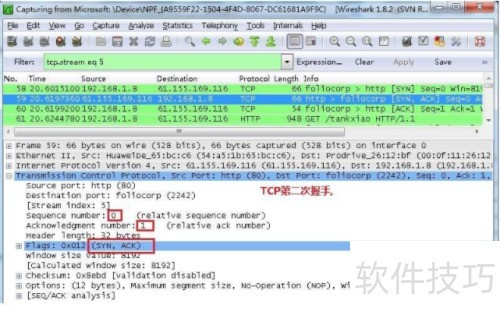
60、 客户端首次发送TCP数据包,标志位设为SYN,序列号为0,表示请求建立连接。
61、 服务器在第二次握手时返回确认包,其标志位为SYN和ACK。需将确认号(Acknowledgement Number)设为客户端ISN加1,也就是0+1=1。
62、 在第三次握手时,客户端发送确认包(ACK),其中SYN标志位设为0,ACK标志位设为1。同时,将服务器发来的ACK序号字段加1后填入确认字段并发回。此外,数据段填写ISN加1的值。
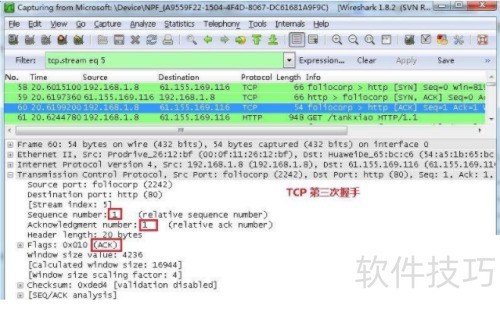
63、 经过TCP三次握手,成功建立连接。
文章标题:wireshark使用教程
文章链接://www.hpwebtech.com/jiqiao/333152.html
为给用户提供更多有价值信息,ZOL下载站整理发布,如果有侵权请联系删除,转载请保留出处。
相关软件推荐


其他类似技巧
- 2025-04-24 15:37:01Wireshark 教程:[1]Wireshark 的安装
- 2025-04-24 15:28:02Wireshark安装教程
- 2025-04-24 15:13:01wireshark怎么抓取数据包
- 2025-04-24 15:11:01wireshark软件如何安装?
- 2025-04-24 15:01:01Wireshark使用sip教程
- 2025-04-24 14:25:01wireshark查看压缩数据
- 2025-04-24 14:06:01Wireshark使用技巧
- 2025-04-24 12:05:01wireshark简单认识使用
- 2025-04-24 10:56:02Windows系统安装Wireshark
- 2025-04-24 10:30:02Wireshark官网下载
wireshark汉化版 软件简介
wireshark中文版是一款网络包分析工具。wireshark的首要功能是试着捕获网络包,并尝试表明包的尽量详尽的状况。客户可以检测网络问题,查验新闻资讯安全性有关问题,为新的通信协约处理不正确,学习培训网络协约的相应专业知识。Wireshark是一款非常棒的Unix和Windows上的开源系统网络协议书解析器。它可以即时检验网络通信... 详细介绍»


