

怎样设置沙盘软件Sandboxie并使用

软件分类:系统安全大小:2.69 MB时间:2023-08-18
软件介绍:沙盘(Sandboxie) 允许你在沙盘环境中运行浏览器或其他程序,因此运行所产生的变化可以随后删除。可用来消除上网、运行程序的痕迹,zol提供沙盘Sandboxie下载。
沙盘软件的出现,为电脑提供了简洁安全的使用方式,有效缓解了系统因长时间运行而变慢的问题。
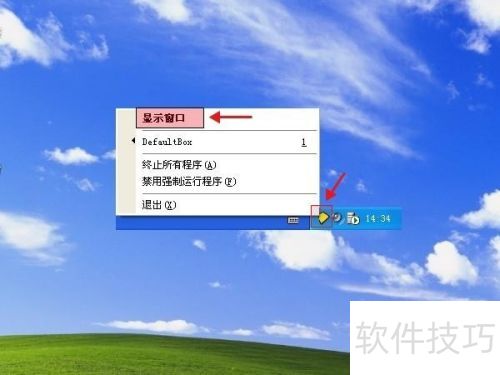
1、 沙盘运行后,右键点击任务栏右下角黄色菱形图标,从菜单中选择显示窗口。
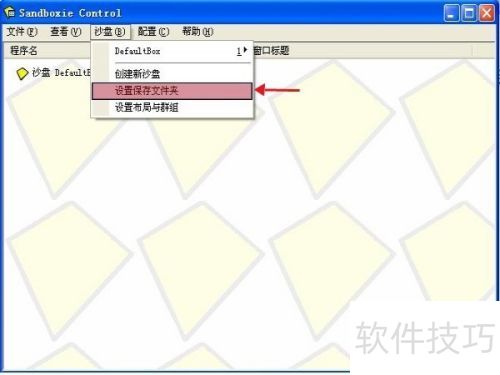
2、 在菜单栏沙盘选项里,选择设置保存文件夹。
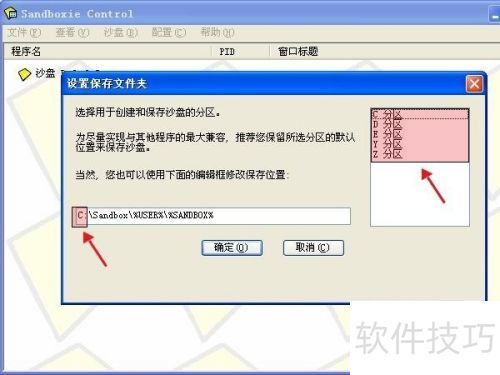
3、 选择右侧标记的硬盘分区,选中后,左侧标记处的C盘会变为所选分区。
4、 考虑调整为其他分区设置。
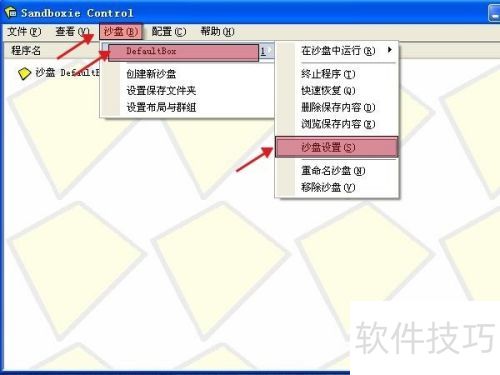
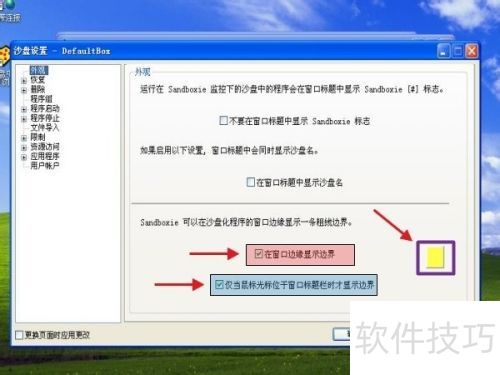
5、 选中红色标记部分,沙盘中运行的程序窗口周围会出现彩色边框。
6、 若未选中蓝色标记部分,沙盘中运行的程序窗口周围将始终显示一个外框。
7、 紫色方框可用于选择边框颜色。
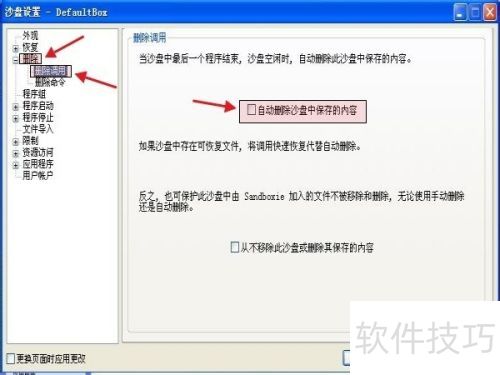
8、 设置完成后,点击删除与删除调用,选择自动删除。当沙盘无程序时,将删除保存文件夹中的文件。
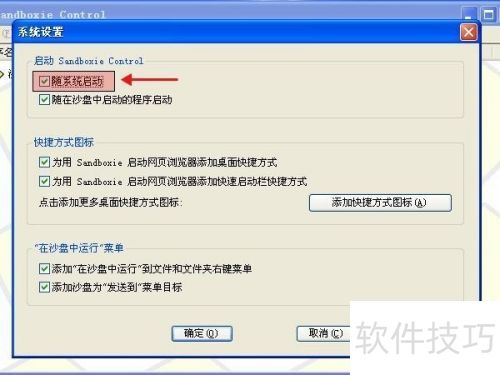
9、 单击菜单栏的配置,接着点击系统设置,在弹出窗口中,取消红色标记选项的选择。
10、 右键单击沙盘中要使用的软件图标,选择在沙盘中运行以打开程序。
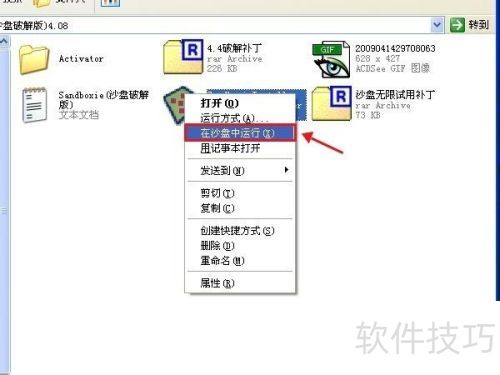
11、 打开软件后的沙盘效果展示。
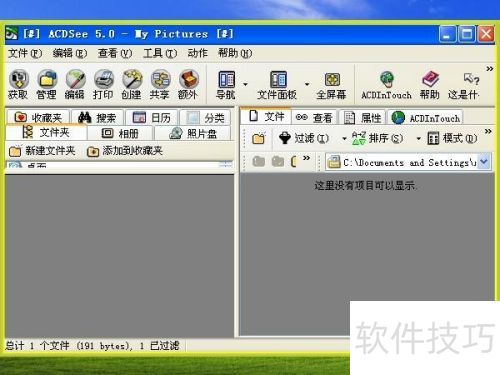
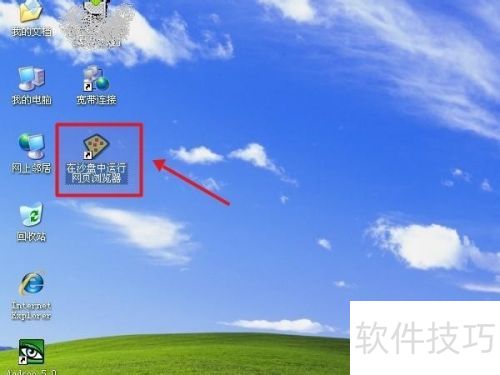
12、 右键菜单方式对IE无效,需使用安装沙盘后创建的快捷方式上网。
文章标题:怎样设置沙盘软件Sandboxie并使用
文章链接://www.hpwebtech.com/jiqiao/333253.html
为给用户提供更多有价值信息,ZOL下载站整理发布,如果有侵权请联系删除,转载请保留出处。


其他类似技巧
- 2025-04-24 15:26:02怎么对sandboxie中的沙盘进行分组
- 2025-04-24 14:46:01怎么区分Sandboxie不同沙盘下开启的同一程序
- 2025-04-24 14:42:01Sandboxie Plus如何将沙盘移到沙盒组中
- 2025-04-24 13:50:02Sandboxie Plus怎样让沙盘中的文件使用打印机
- 2025-04-24 13:21:01如何防止Sandboxie Plus沙盘中的进程提权
- 2025-04-24 13:12:02sandboxie怎么恢复沙盘中的文件
- 2025-04-24 12:45:01Sandboxie Plus怎样清空沙盘消息窗口中的消息
- 2025-04-24 12:43:02Sandboxie Plus怎样强制结束运行沙盘中的程序
- 2025-04-24 11:52:01Sandboxie Plus如何强制结束运行沙盘中的程序
- 2025-04-24 11:45:01Sandboxie如何创建快照
沙盘Sandboxie软件简介
沙盘Sandboxie允许你在沙盘环境中运行浏览器或其他程序,因此运行所产生的变化可以随后删除。沙盘Sandboxie可用来消除上网、运行程序的痕迹,也可用来还原收藏夹、主页、注册表等。即使在沙盘进程中下载的文件,也会随着沙盘的清空而删除。沙盘Sandboxie此软件在系统托盘中运行,如果想启动一个沙盘进程,请通过托盘图标(而... 详细介绍»


