

iebook超级精灵手动调整鱼眼的方法

软件分类:电子相册大小:44.89 MB时间:2022-02-23
软件介绍:iebook超级精灵是一款专业的电子杂志制作软件,iebook超级精灵超越了一般系统的功能局限,拥有着全套的专业电子杂志支持系统。zol提供iebook超级精灵下载。
iebook超级精灵是全球首个融合互联网、手机移动端与数字电视端的三维传播平台,专为电子杂志、商刊及电子画册的制作与推广打造。在iebook贴吧中,常有人询问如何手动调整鱼眼效果。针对这一问题,我总结了一套实用的操作方法,通过细致调节参数与位置,实现理想的视觉呈现,帮助用户更高效地完成电子刊物的个性化设计与优化,提升整体阅读体验。
1、 启动iebook软件,添加版面,选择并插入组合模板。
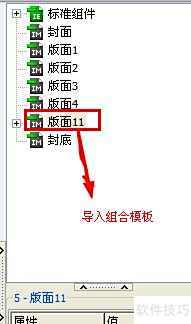
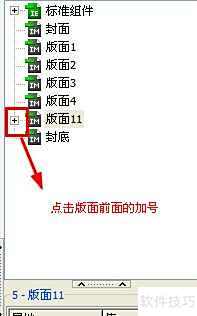
2、 页面左侧有个加号,用鼠标点击即可。
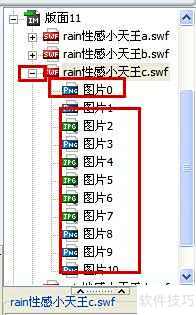
3、 点击版面后,将显示对应的SWF动画,选择需要调整的动画,点击其左侧的加号,即可展开动画中包含的多张图片。
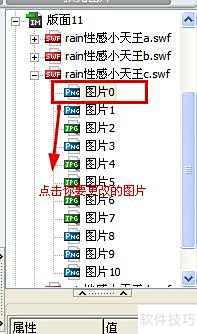
4、 点击需调整的图片
5、 点击图片后,在iebook软件界面的图片下方有一个鱼眼图标,鼠标点击该图标即可查看效果。上方显示添加图片后的状态,下方则展示点击鱼眼前后的对比效果。
6、 鱼眼前
7、 鱼眼后

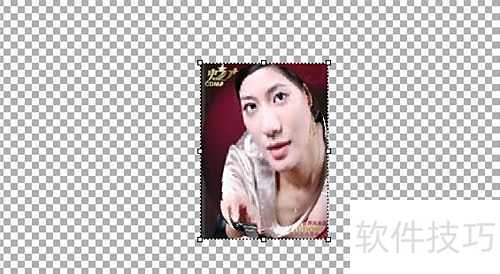
8、 这是我操作iebook时采用的鱼眼技巧。
文章标题:iebook超级精灵手动调整鱼眼的方法
文章链接://www.hpwebtech.com/jiqiao/333641.html
为给用户提供更多有价值信息,ZOL下载站整理发布,如果有侵权请联系删除,转载请保留出处。


其他类似技巧
- 2025-08-01 06:52:01iebook超级精灵2011版嵌入字体的方法
- 2025-07-31 11:36:02如果重命名iebook超级精灵页面的方法
- 2025-07-30 07:58:01iebook超级精灵手动调整噪点的方法
- 2025-07-29 08:31:02iebook超级精灵设置XY坐标的方法
- 2025-07-28 20:15:02iebook超级精灵更换电子杂志组件皮肤的方法
- 2025-07-28 18:49:02教大家制作iebook超级精灵电子杂志的ico图标
- 2025-07-26 22:05:01自定义iebook超级精灵电子杂志目录教程
- 2025-07-26 21:35:02iebook超级精灵如何导入模板
- 2025-07-26 20:39:02iebook超级精灵手动调整着色的方法
- 2025-07-26 19:45:01更换iebook超级精灵封面
超级精灵iebook软件简介
iebook超级精灵是一款专业的电子杂志制作软件,iebook超级精灵超越了一般系统的功能局限,拥有着全套的专业电子杂志支持系统。zol提供iebook超级精灵绿色版下载。ie视窗系统的操作界面风格更切合用户习惯,让用户操作简单易学,迅速掌握使用。适合专业广告、设计及网络制作公司或者企业个人使用。开创具有划时代意义的直接生... 详细介绍»


