

audacity使用教程

Audacity是一款免费开源的跨平台音频编辑软件,界面简洁易用,功能专业强大,支持多种音频处理操作,适合各类用户进行声音创作与编辑,值得推荐给广大爱好者使用。
1、 如何将喜欢的音乐片段截取下来,设置成手机铃声?
2、 用Audacity轻松解决问题!
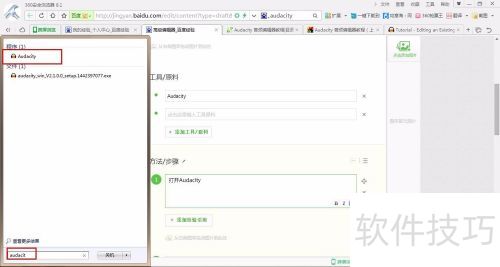
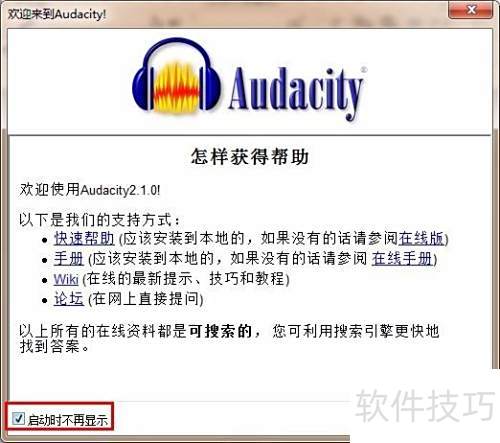
3、 首先启动Audacity软件。
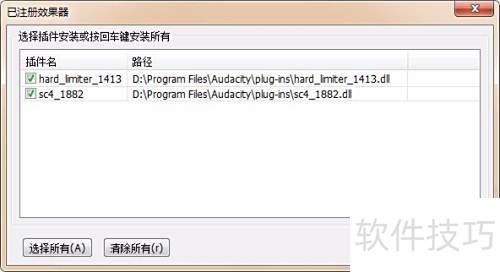
4、 在已注册效果器界面,保持默认全选状态,直接点击确定即可。
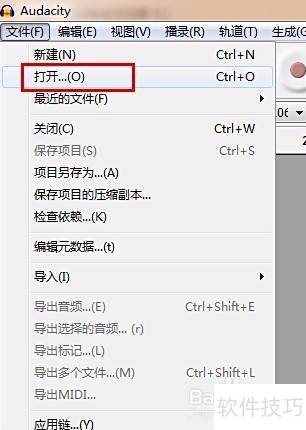
5、 在Audacity界面中,选择文件菜单里的打开选项。
6、 在界面中选取待处理的音频文件
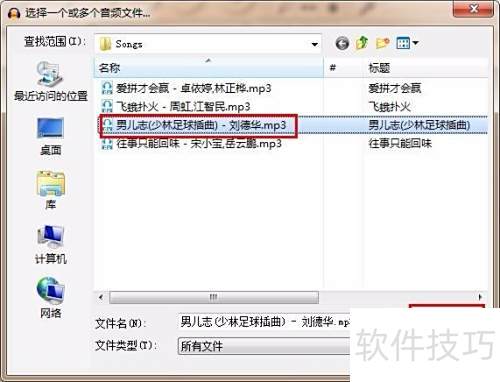
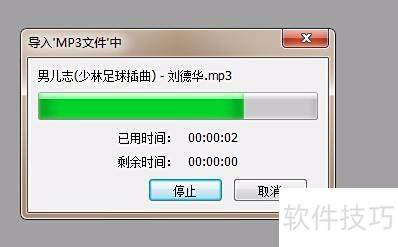
7、 文件加载完毕后显示如下界面
8、 重点关注蓝色标注的WaveForm部分
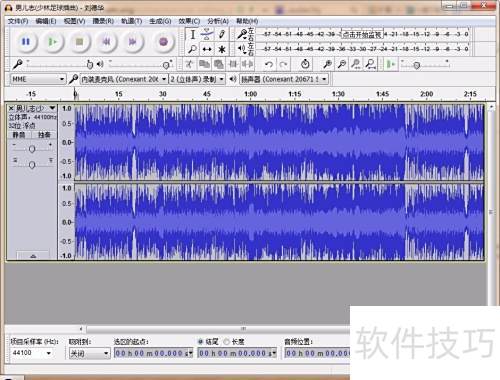
9、 点击工具栏上的播放按钮
10、 WaveForm界面中,小绿倒三角标记实时播放位置
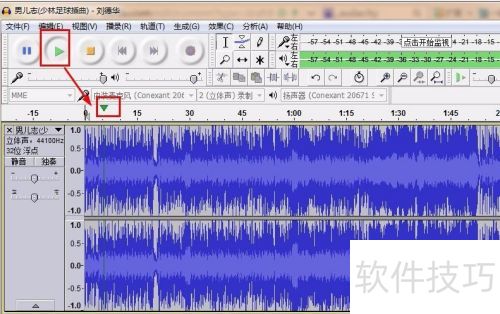
11、 播放音频时,确定需保留的起始与终止时间点。
12、 用鼠标点击开始时刻后按住左键,向右拖动至结束时刻即可完成选择。
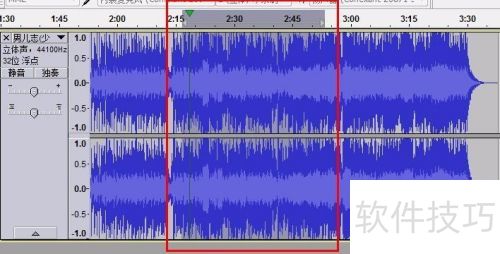
13、 点击工具栏的播放按钮或按键盘空格键,可播放所选的Wave文件。
14、 若初始选择有误,可同时按下SHIFT键与小键盘上的左或右方向键,进行精确调整,确保选区准确无误,操作更加灵活便捷,提升编辑效率。
15、 鼠标同样可以调整区域范围
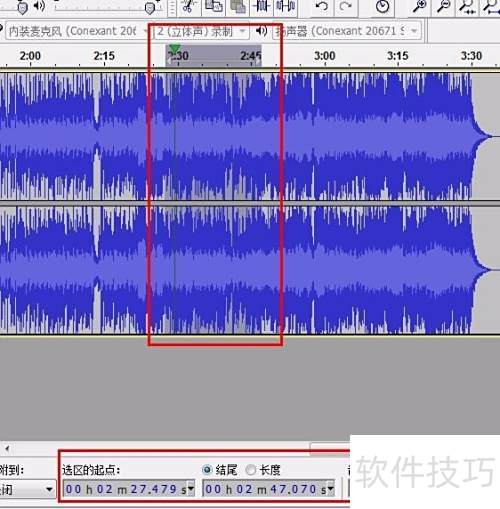
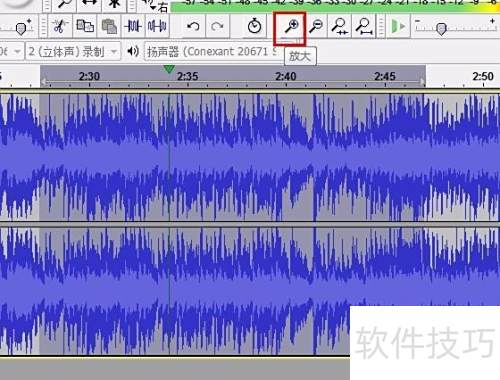
16、 若觉得时间显示不够精细,可尝试放大操作,如同放大图片一般,使细节更清晰呈现。
17、 在菜单栏选择编辑,进入特殊移除,点击修剪音频即可完成操作。
18、 效果如何
19、 仅存方才选中的那段声音
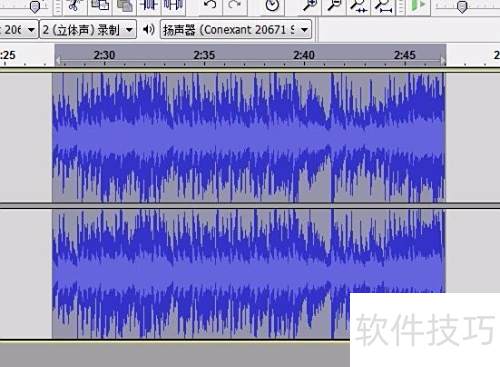
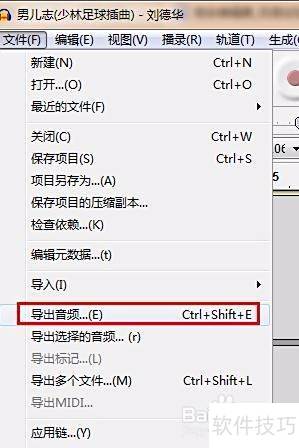
20、 点击文件,选择导出音频选项
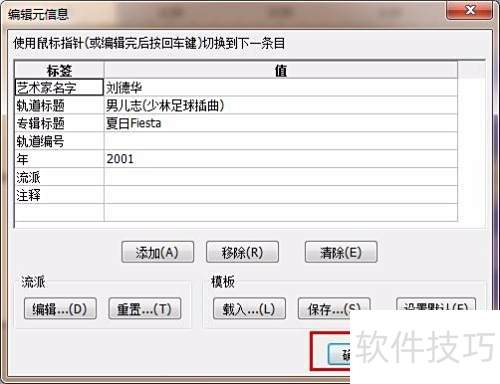
21、 OK
文章标题:audacity使用教程
文章链接://www.hpwebtech.com/jiqiao/333797.html
为给用户提供更多有价值信息,ZOL下载站整理发布,如果有侵权请联系删除,转载请保留出处。
相关软件推荐


其他类似技巧
- 2025-07-26 22:34:01为Audacity 2.3.0下载配套的lame_enc.dll
- 2025-07-26 20:50:01使用Audacity:剪辑音频
- 2025-07-26 18:34:01Audacity音频特效设置
- 2025-07-26 16:39:01怎样用audacity增加混响
- 2025-07-26 09:51:01Audacity怎样剪辑音乐
- 2025-07-26 09:43:01Audacity如何导入音频文件
- 2025-07-25 20:20:01Audacity怎么导入音频文件?
- 2025-07-25 19:54:01Audacity为音频添加背景音乐
- 2025-07-25 19:00:02Audacity如何删除音频片段
- 2025-07-25 18:02:01如何使用Audacity工具去除音频文件中的片段
Audacity音频编辑录音器软件简介
Audacity是一款支持Linux、MacOS以及Windows等多种平台的快速多轨音频编辑、录制工具,Audacity支持WAV,AIFF,Ogg和MP3格式音乐文件,提供编辑、混音功能并提供预置效果、插件和无限次反悔操作。软件基础简介 1、MP3录制:如果您想要完全控制音频文件,MP3 格式(Audacity 可以存储文件的格式)为您... 详细介绍»


