

使用FileZilla Server轻松搭建个人FTP服务器

FileZilla Server是一款适用于Windows系统的轻量级第三方FTP服务器工具,占用系统资源少,操作简便,能快速搭建个人FTP服务。本文将详细介绍其安装与配置步骤,帮助用户轻松完成各项设置,实现文件的高效传输与管理,适合初学者和对FTP服务有基础需求的用户使用。
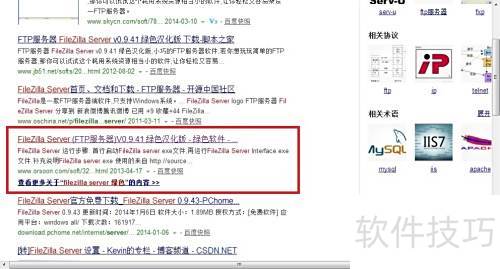
1、 搜索FileZilla Server并下载,解压至本地文件夹。
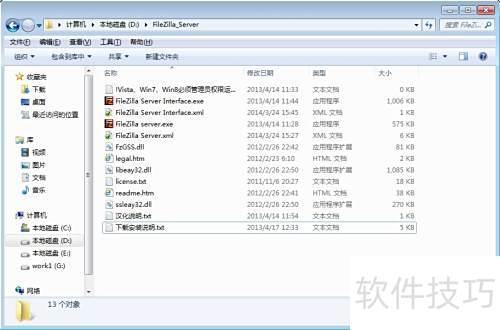
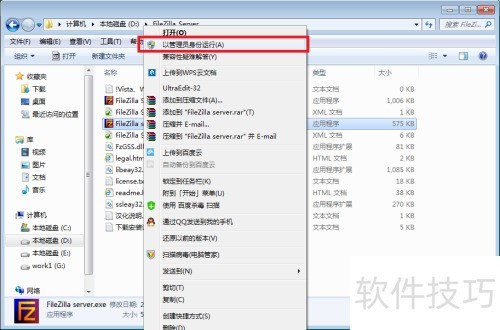
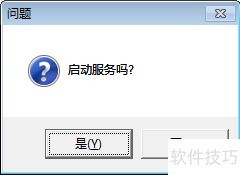
2、 右键点击FileZilla server.exe,选择以管理员身份运行,并确认服务成功启动。
3、 FileZilla服务已成功安装并配置完毕。
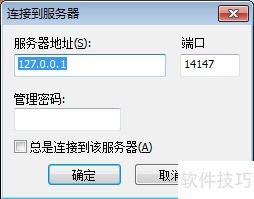
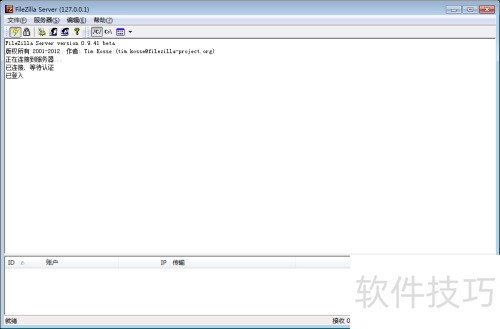
4、 双击运行FileZilla Server Interface.exe,程序将提示连接服务器,无需进行任何配置,直接点击确定即可进入操作界面,系统会显示已成功连接服务器。
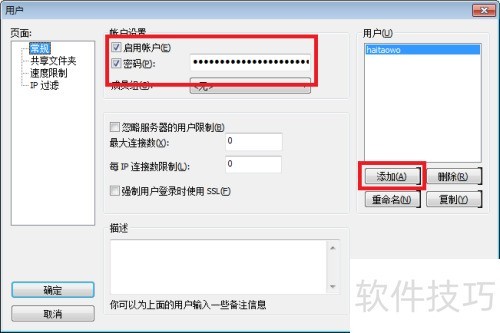
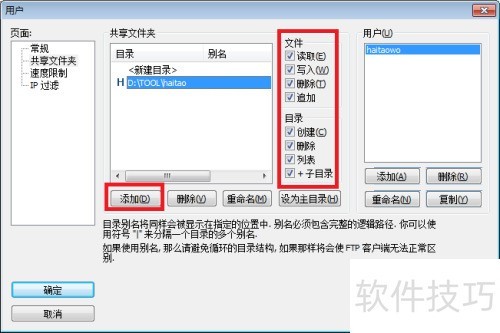
5、 进入编辑菜单选择用户,输入密码后添加新用户。在共享文件夹中指定FTP目录并设置相应操作权限,最后确认保存配置。
6、 请根据需要,自行通过工具栏调整其他安全及功能设置。
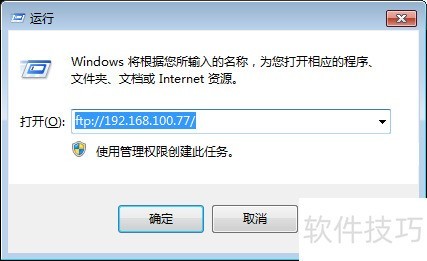
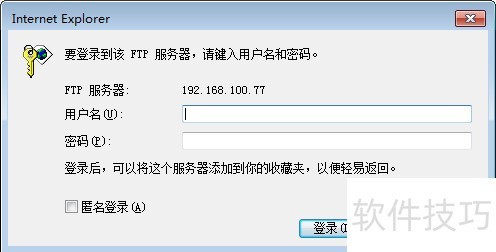
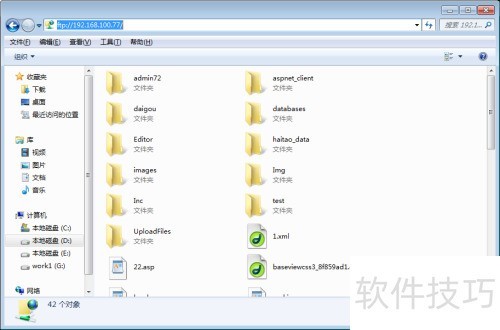
7、 在任意一台连接同一局域网的电脑上,按下Windows键加R打开运行对话框,输入ftp://*(*为本机IP地址),回车后将弹出登录验证窗口。也可直接打开文件资源管理器,在地址栏输入ftp://*并回车。随后输入预先设定的用户名和密码,确认后即可成功访问FTP服务,检查是否能够正常浏览和操作文件。
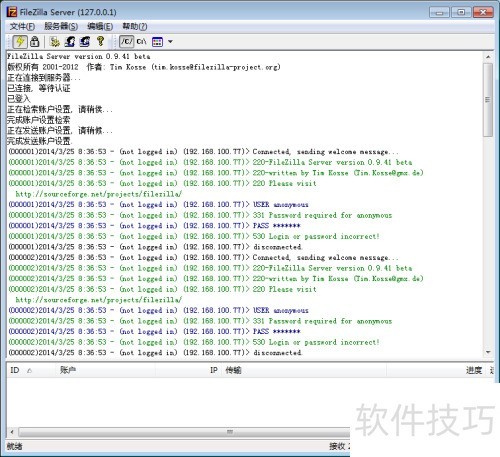
8、 软件运行时,用户连接状态实时显示在窗口中。
文章标题:使用FileZilla Server轻松搭建个人FTP服务器
文章链接://www.hpwebtech.com/jiqiao/333836.html
为给用户提供更多有价值信息,ZOL下载站整理发布,如果有侵权请联系删除,转载请保留出处。
相关软件推荐


其他类似技巧
- 2025-07-26 22:26:01ftp的那点事:[4]安装和配置filezilla server
- 2025-07-26 22:02:01用开源FileZilla Server架设服务器-下载及安装
- 2025-07-26 18:46:01如何对FileZilla Server服务器进行安全设置
- 2025-07-26 18:18:02FTP搭建之filezilla server安装教程
- 2025-07-26 18:14:02filezilla server设置后FTP连接不上问题解决
- 2025-07-26 17:34:01新页管理系统结合FileZilla Server配置文件共享
- 2025-07-26 13:43:01在windows中使用FileZilla server搭建ftp服务
- 2025-07-26 12:07:01防火墙内设置FileZilla Server注意事项
- 2025-07-26 11:55:01云服务器上FileZilla server配置
- 2025-07-26 10:03:01使用FileZilla Server搭建FTP服务器
FileZilla Server软件简介
FileZilla Server是一款小巧的FTP服务器软件,若你想玩玩简单的ftp服务器,那你可以试试这个耗用系统资源相当小的软件,让你轻松又容易架设一FTP服务器,新增组配置,上传及下载速度限制,用户在线显示及踢除。FileZilla Server功能特色:FileZilla Server几乎无用户数限制;多线程引擎;在Windows NT4、2000、XP下以服务... 详细介绍»


