

mysql workbench中如何查看mysql服务器版本

软件分类:数据库大小:未知时间:2024-12-13
软件介绍:Mysql workbench是Mysql官方推出的数据库设计建模工具,MySQL Workbench是著名的数据库设计工具DBDesigner4的继任者。你可以用Mysql workbench中文版设计和创建新的数据库图示,建立数据库文档,以及进行复杂的MySQL 迁移。软件是下一代的可视化数据库设计、管理的工具,它同时有开源和商业化的两个版本。
本文讲解在MySQL Workbench中查看已连接MySQL服务器版本的具体操作步骤,帮助用户快速获取版本信息。
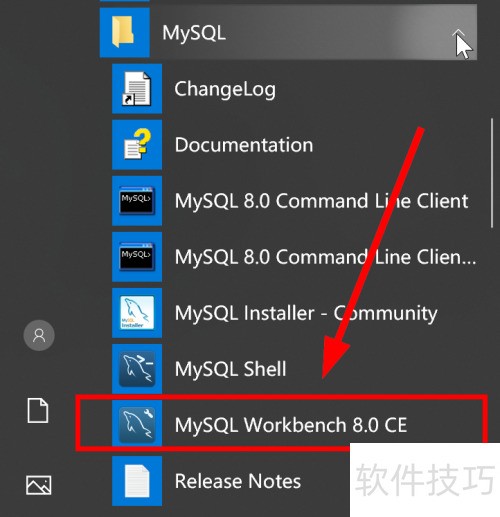
1、 启动Workbench软件,若未安装请先访问官网下载并完成安装。
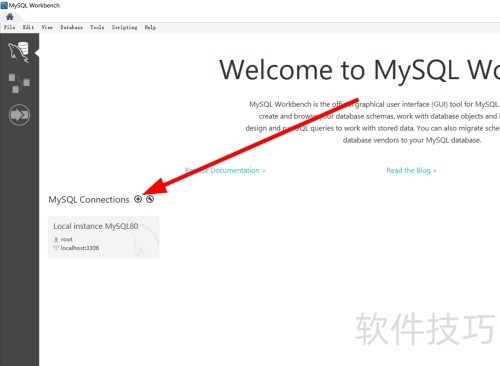
2、 在Workbench界面中,点击+号添加MySQL服务器连接,操作所示。
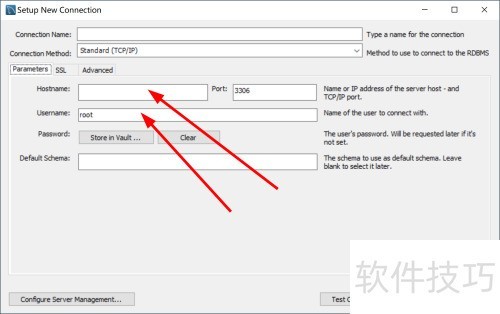
3、 在MySQL连接设置界面填写服务器详细信息。
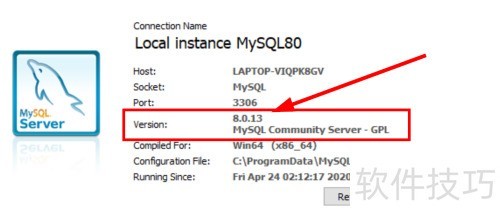
4、 登录MySQL数据库后,选择Workbench左侧菜单的服务器状态选项,界面所示。
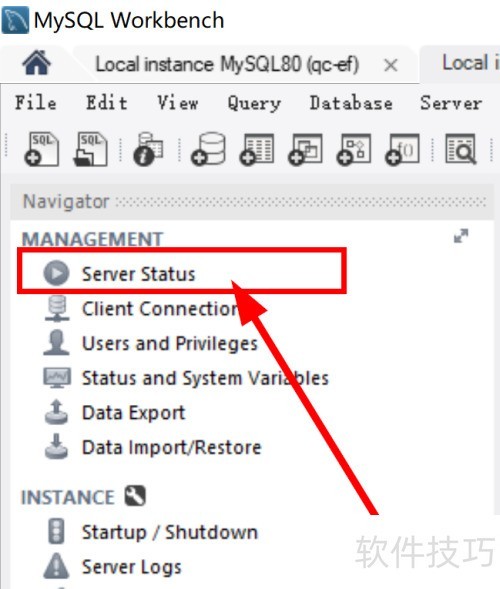
5、 在新打开的界面中查找Version信息,此处显示的即为MySQL服务器版本,具体所示。
文章标题:mysql workbench中如何查看mysql服务器版本
文章链接://www.hpwebtech.com/jiqiao/334476.html
为给用户提供更多有价值信息,ZOL下载站整理发布,如果有侵权请联系删除,转载请保留出处。


其他类似技巧
- 2025-07-26 22:45:02mysql workbench新建模板的操作
- 2025-07-26 22:39:02Linux平台上安装MySQL Workbench
- 2025-07-26 22:24:02Mysql 如何还原数据库(在Mysql Workbench)
- 2025-07-26 21:15:01如何在MySQL Workbench中创建数据库连接
- 2025-07-26 20:36:01workbench怎么不允许运行多个mysql workbench
- 2025-07-26 20:10:02MySQL Workbench 8.0 CE汉化
- 2025-07-26 19:46:01如何使用MySQL workbench导出
- 2025-07-26 18:01:01如何运用MySQL Workbench管理数据库表
- 2025-07-26 16:49:01MySQL Workbench怎么使用及其使用教程
- 2025-07-26 16:40:01利用MySQL Workbench进行mysql数据库的备份
MySQL Workbench软件简介
Mysql workbench是Mysql官方推出的数据库设计建模工具,MySQL Workbench是著名的数据库设计工具DBDesigner4的继任者。你可以用Mysql workbench中文版设计和创建新的数据库图示,建立数据库文档,以及进行复杂的MySQL 迁移。软件是下一代的可视化数据库设计、管理的工具,它同时有开源和商业化的两个版本。Mysql workbe... 详细介绍»


