

CorelDRAW X4 绘制深圳地铁线路图

CorelDRAW是设计师常用的平面设计工具,具备强大的绘图功能,特别适合制作各类线路图。本文将介绍如何使用CorelDRAW X4绘制深圳地铁线路图,通过精准的路径与节点操作,制作出清晰、可缩放的矢量高清地铁图,便于后期修改与多场景应用。
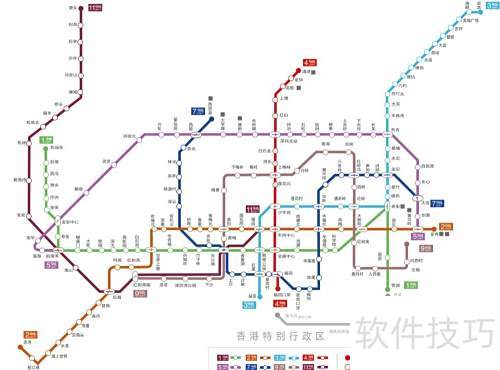
1、 通过网络查询获取深圳地铁最新线路图相关信息后,发现多数图片为分辨率较低的JPG格式,放大后容易模糊,难以满足大尺寸打印需求。为此,采用CorelDRAW X4软件对线路图进行重新绘制,生成矢量图形,有效解决清晰度问题。矢量图可自由调整输出尺寸,确保打印效果清晰细腻,适用于多种展示场景。所示:
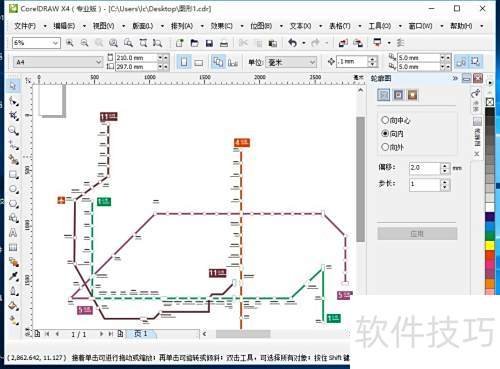
2、 启动CorelDRAW X4软件,导入预先准备好的JPG格式地铁最新线路图至工作界面,所示。
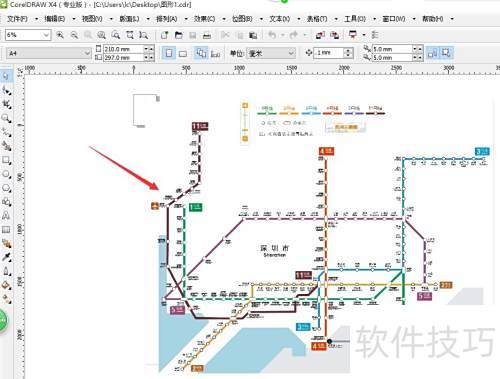
3、 将JPG格式的地铁最新线路图导入后,右键点击图层并锁定,以防止绘制线路时误操作拖动图层,确保绘制过程中图层位置保持固定,便于准确标注和绘制。
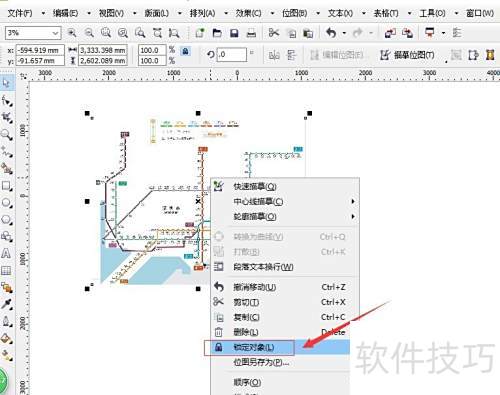
4、 在CorelDRAW X4左侧工具栏中,点击手绘工具旁的下拉箭头,选择贝塞尔工具,然后在工作区中参照电路图精准绘制所需线条,操作所示。
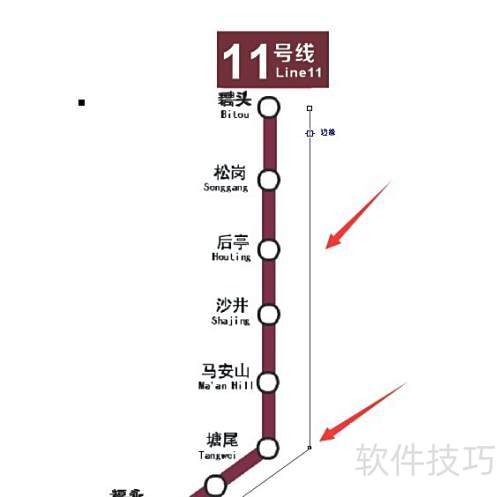
5、 选中刚绘制的线条,按下F12键打开轮廓笔设置面板,将宽度设为15mm(可按需调整),勾选后台填充和按图像比例显示,并选择合适的颜色完成设置。
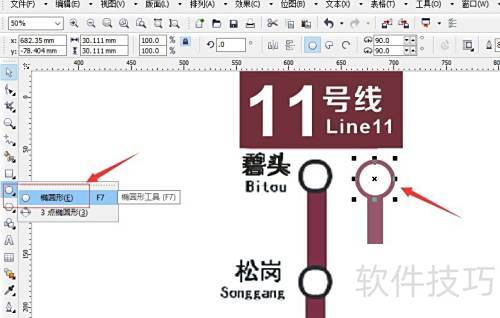
6、 选择工具栏中的椭圆形工具,按住Shift键绘制正圆,参照素材图调整大小。在颜色设置中,右键修改边框颜色,将内部填充为白色。选中圆形后按F12打开线条设置,调整边框宽度至8mm,并勾选后台填充和按图像比例显示。完成设置后,复制多个圆形,依照线路图的布局依次排列,确保位置准确,整体分布符合设计要求。操作过程中注意保持图形比例一致,排列整齐。
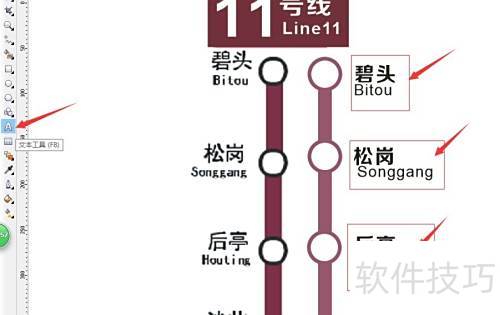
7、 参照图示,在工具栏中选取文本功能,输入站点中文名及英文名称,操作所示。
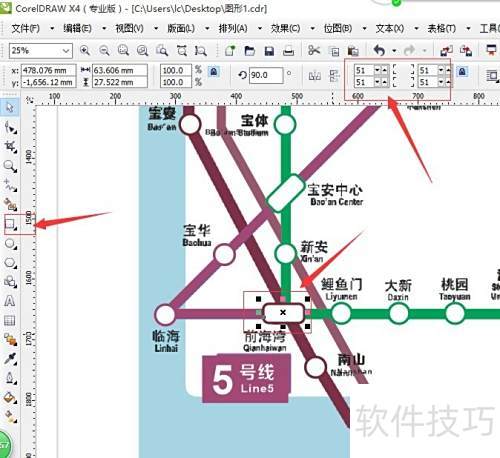
8、 按照前述步骤进行对照绘制,沿线路用不同颜色标示,并标注站点的中英文名称。在线路交汇处,使用矩形工具绘制长方形,按F12设置边框的粗细与颜色,参数参照之前步骤。接着选用选择工具,拖动矩形四角,使其变为圆角效果,具体形态所示。整个过程需细致操作,确保图形清晰、美观,符合规范要求。
9、 精心绘制并调整线条路径,完成后因使用CDR制作矢量图,导出为JPG时可自由设定所需尺寸,灵活适配不同需求,具体效果所示。
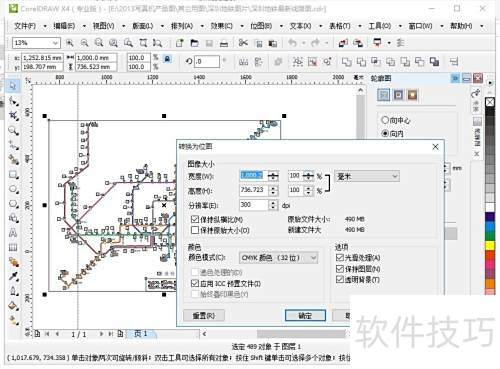
10、 深圳地铁最新线路图精美绘制完毕。
文章标题:CorelDRAW X4 绘制深圳地铁线路图
文章链接://www.hpwebtech.com/jiqiao/334701.html
为给用户提供更多有价值信息,ZOL下载站整理发布,如果有侵权请联系删除,转载请保留出处。


其他类似技巧
- 2025-07-27 06:06:01coreldraw X4 怎么改界面底色?
- 2025-07-27 06:00:02如何使用CorelDRAW x4 创建表格?
- 2025-07-26 22:32:02怎样在CorelDRAW X4中更改画板尺寸
- 2025-07-26 22:27:01如何用CorelDRAW X4绘制圆柱体
- 2025-07-26 22:16:01如何使用CorelDRAW x4 排列工具?
- 2025-07-26 19:39:01如何用CorelDRAW x4 拉出辅助线?
- 2025-07-26 19:32:03如何使用CorelDRAW x4 群组对象?
- 2025-07-26 19:25:01CorelDraw X4制作立体心形
- 2025-07-26 18:41:01如何使用CorelDRAW x4 制作立体字?
- 2025-07-26 18:38:01怎样在CorelDRAW X4中将文字变形
CorelDRAW X4软件简介
coreldraw x4是一款专业的图形图像软件。coreldraw x4广泛地应用于商标设计、标志制作、排版及分色输出等等诸多领域。。ZOL提供coreldraw x4简体中文正式版下载。软件基础简介CorelDRAW Graphics Suite是一款由世界顶尖软件公司之一的加拿大的Corel公司开发的图形图像软件。其非凡的设计能力广泛地应用于商标设计、标志... 详细介绍»


