

Section软件,做Mapgis和Auto CAD dwg文件转换

分享此内容的原因在于,使用Mapgis 67的文件转换功能时,无法完全还原dwg文件原有的显示效果;而通过Section软件进行Mapgis与AutoCAD dwg文件之间的转换,不仅能准确还原CAD原始显示效果,还显著减少了转换后所需的编辑时间,提升工作效率。
1、 准备好数据的前期工作
2、 CAD图形通常以Dwg格式保存,转换前必须先将其导出为DXF格式,这是关键步骤,具体操作可参考配套GIF动图演示。
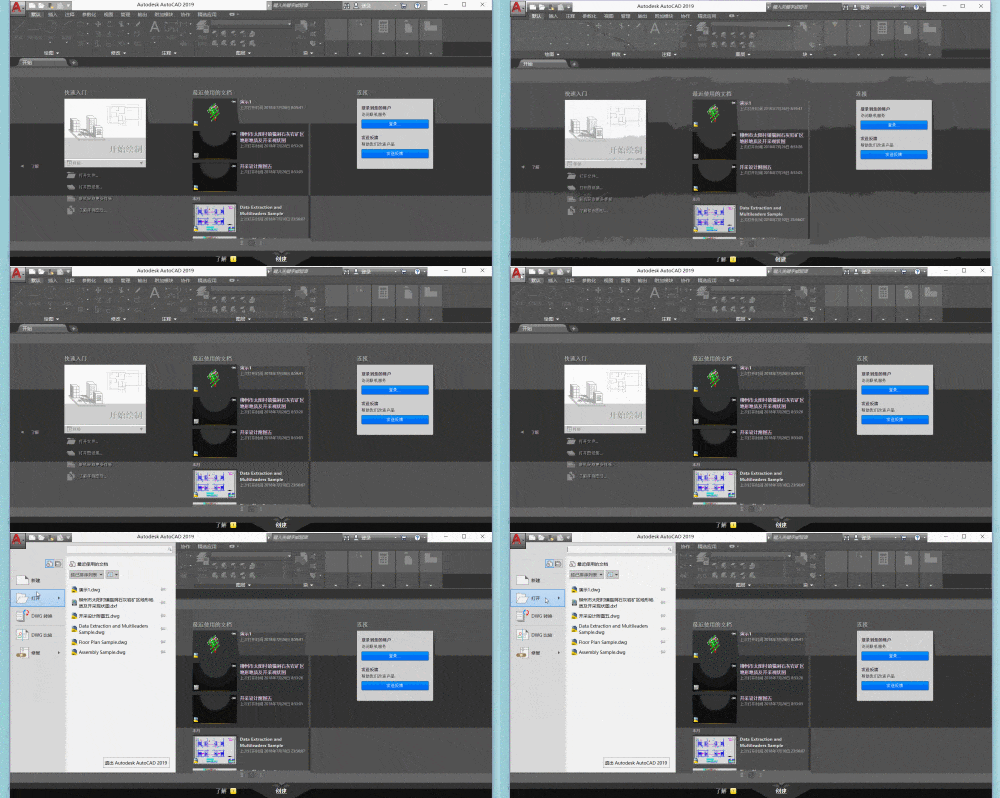
3、 使用Section软件进行数据转换处理。
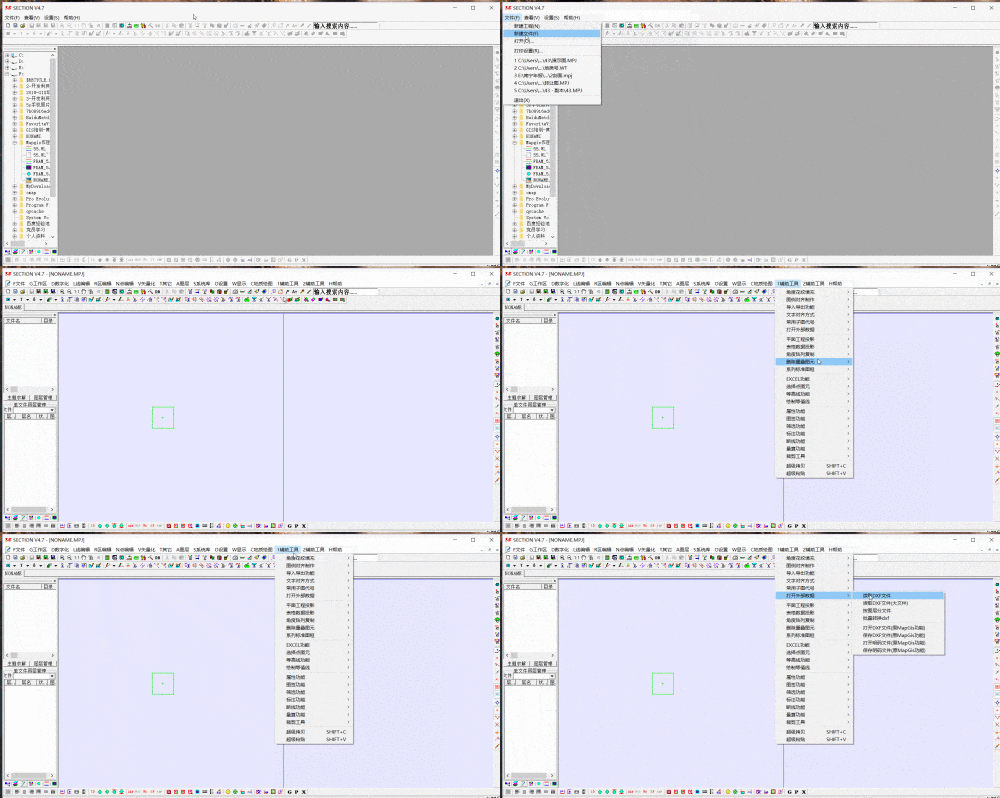
4、 打开Section软件后,在左上角依次点击文件、新建文件、辅助工具,选择打开外部数据并读取DXF文件,找到目标文件后确认,软件便会自动导入并完成格式转换。
5、 具体操作见GIF演示
6、 为何转换后的内容会消失?
7、 CAD图中常出现超出显示范围的飞点飞线,这是Mapgis绘图时的常见问题。此处提供一种有效方法,可快速定位并清除这些多余元素,使图面整洁清晰,提升绘图效率与准确性。
8、 使用Section的删除飞点飞线功能,操作步骤详见GIF动图演示。
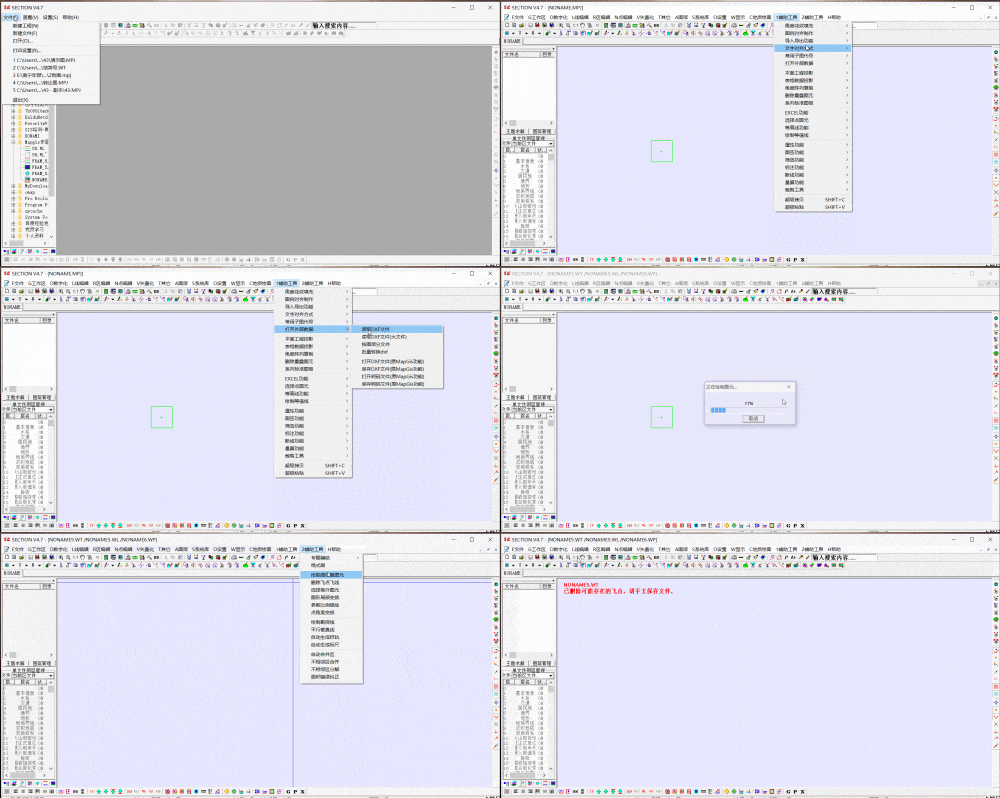
9、 删除飞点飞线后,需依次保存点、线、面三类文件。
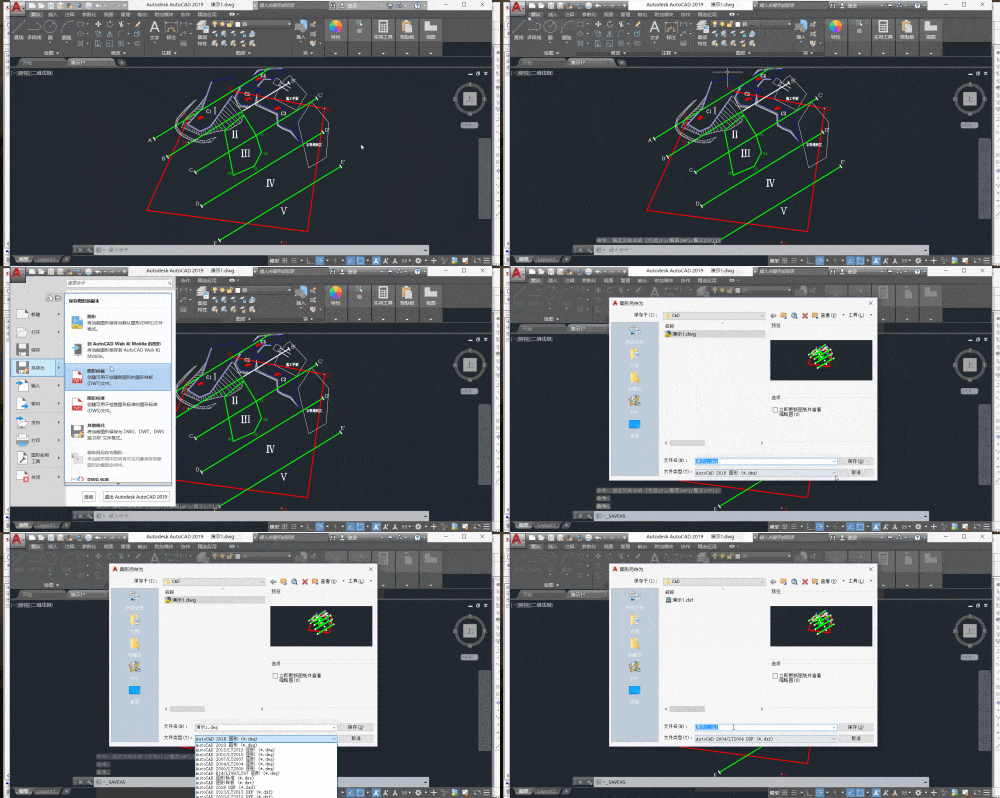
10、 保存后将全图以1:1比例显示,即可查看转换效果,图形呈现与CAD一致,线型、颜色及注记均无异常。
11、 让我们回顾一下这个操作的完整步骤,具体请看GIF动画演示。
12、 至此,经验分享完毕。
13、 建议大家用mapgis67的文件转换功能实际体验一下,对比后就会发现,我提供的方法不仅速度快,效果也明显更优。
14、 感谢阅读,别忘了点赞支持!
文章标题:Section软件,做Mapgis和Auto CAD dwg文件转换
文章链接://www.hpwebtech.com/jiqiao/335188.html
为给用户提供更多有价值信息,ZOL下载站整理发布,如果有侵权请联系删除,转载请保留出处。


其他类似技巧
- 2025-08-01 12:15:02collectionview 如何设置section的背景色
- 2025-07-31 16:10:02section 中dxf文件传mapgis
- 2025-07-31 06:59:01如何在HTML5中使用section元素实现内容进行分区
- 2025-07-30 22:06:01英文版PPT中怎么添加Section?
- 2025-07-30 19:46:01HTML的section元素的语义与用法
- 2025-07-30 16:42:02解决mysql:Please read "Security" section ..
- 2025-07-30 15:59:01Latex教程: [20]如何取消section前编号
- 2025-07-30 14:05:01用Section自动生成区块图
- 2025-07-29 13:32:02section软件(地质勘查)安装
- 2025-07-28 18:59:01html网页制作学习:[4]section与article区别
Section增强辅助制图软件简介
Section增强辅助制图系统是在Windows XP系统和MapGis6.7(B20051118)基础上,以Microsoft VC++ 6.0为编程语言,MapGis 6.7 SDK为开发平台进行开发的地质图件制作软件。系统基于MapGis输入编辑子系统强大的图形编辑能力,添加专业的地质图件制作工具,大大提高了地质图件的制作效率:与Excel结合实现强大丰富的数据沟通功... 详细介绍»


