

使用Fireworks 8 制作动态图效果(动态太极图)

为实现特殊视觉效果,常需借助动画,但传统动画占用资源较多。此时,小巧便捷、易于制作的GIF动态图成为理想选择。下面以Macromedia Fireworks 8为例,介绍GIF动态太极图的制作方法,操作简单,便于掌握,适合快速生成轻量级动态图像,满足网页或多媒体应用的需求。
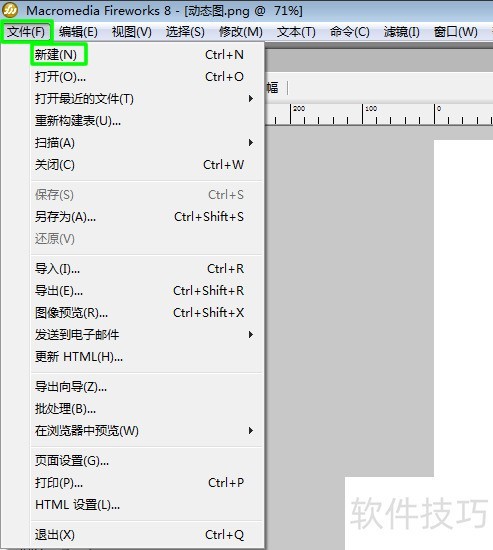
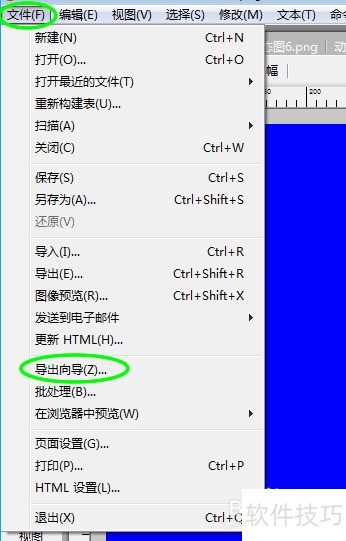
1、 启动Frieworks 8后,创建新画布,选择菜单栏中的文件,在其下拉菜单中点击新建(N)选项,位置中绿色圆圈所示。
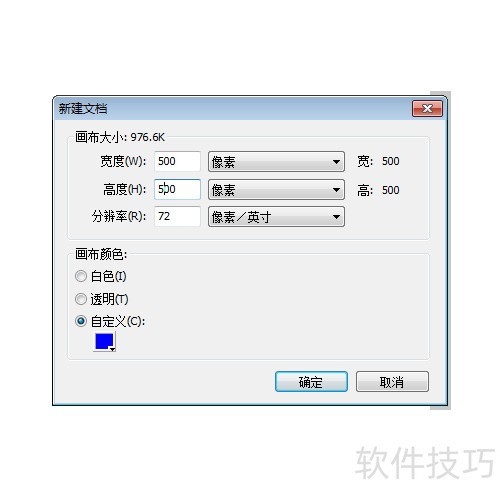
2、 设置画布尺寸为500像素宽、500像素高,背景颜色为蓝色。
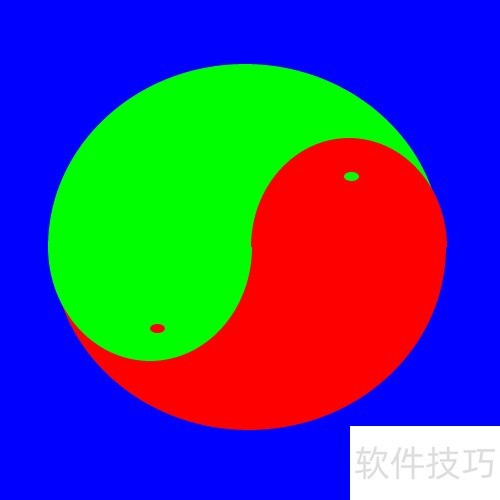
3、 打开所需图片,复制后粘贴至画布即可。
4、 在帧和历史记录区域右下角有三个图标,第二个为新增/重制帧。每单击一次,即可添加一个新画面,需要几个画面就点击几次。
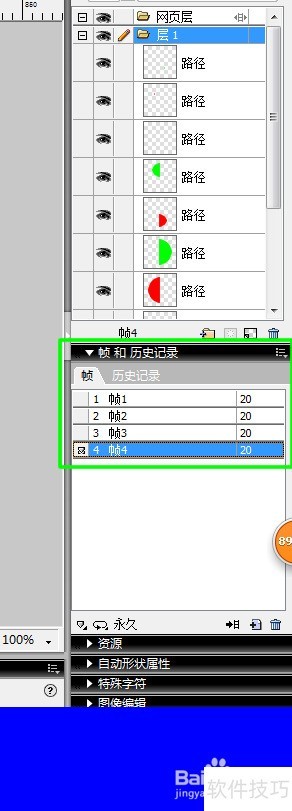
5、 在新增帧上依次导入所需图片。
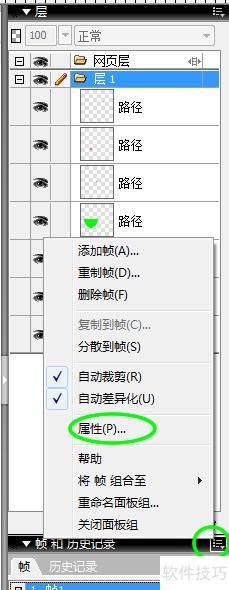
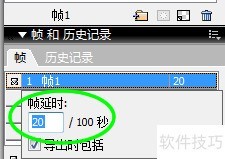
6、 调整每帧显示时长:选中帧后,点击右上角的小图标(滑动时显示选项),进入属性设置显示时间,具体操作如绿圈标注所示。
7、 点击文件菜单,选择导出向导,按提示逐步操作即可完成图片导出。
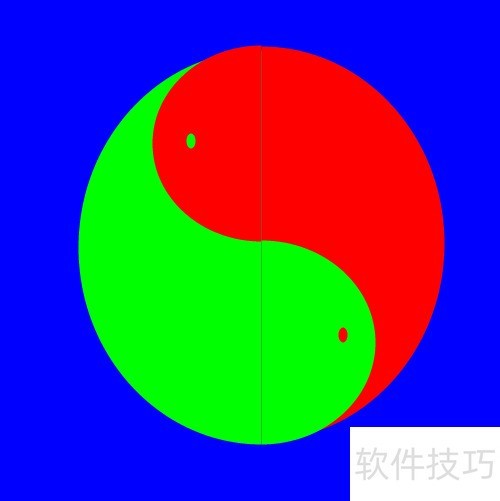
8、 最终结果见下图

文章标题:使用Fireworks 8 制作动态图效果(动态太极图)
文章链接://www.hpwebtech.com/jiqiao/335422.html
为给用户提供更多有价值信息,ZOL下载站整理发布,如果有侵权请联系删除,转载请保留出处。


其他类似技巧
- 2025-08-01 12:16:02Fireworks设计圆角三角形
- 2025-08-01 12:08:01Fireworks 8如何制作GIF动画
- 2025-08-01 11:43:01用Fireworks 8 制作动态后天八卦图
- 2025-08-01 10:22:01Macromedia Fireworks如何使用杂点?
- 2025-08-01 06:51:01Fireworks 8如何创建空白画布
- 2025-07-31 21:17:01安装Fireworks
- 2025-07-31 18:31:01Fireworks绘制QQ企鹅
- 2025-07-31 17:51:01Fireworks怎么画面圈形
- 2025-07-31 15:42:02fireworks绘制星星的操作
- 2025-07-31 14:48:01Fireworks如何创建立体字
Fireworks 8软件简介
Fireworks8您可以在直观、可定制的环境中创建和优化用于网页的图像并进行精确控制fireworks8业界领先的优化工具可帮助您在最佳图像品质和最小压缩大小之间达到平衡。它与 Macromedia Dreamweaver&174; 和 Macromedia Flash&174; 共同构成的集成工作流程可以让您创建并优化图像,同时又能避免由于进行 Roundtrip 编辑而丢... 详细介绍»


