

介绍一款好用的截图软件PicPick


1、 前往PicPick官网下载软件,点击下载并安装。该软件安装过程简单快捷,与其他程序类似,由于体积小巧,安装迅速完成,安装完成后界面所示。
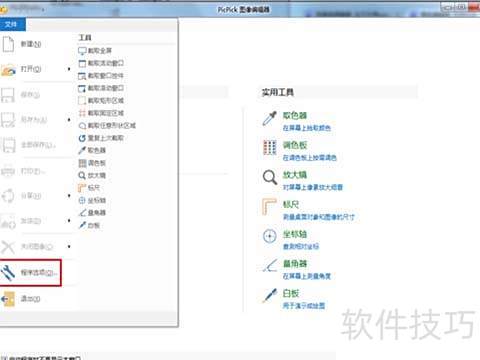
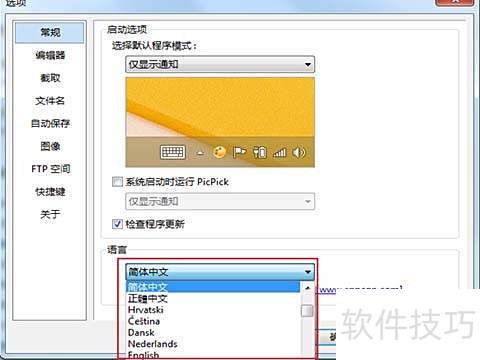
2、 默认语言为英文,可在文件菜单的程序选项中选择常规进行中文设置,具体操作所示。
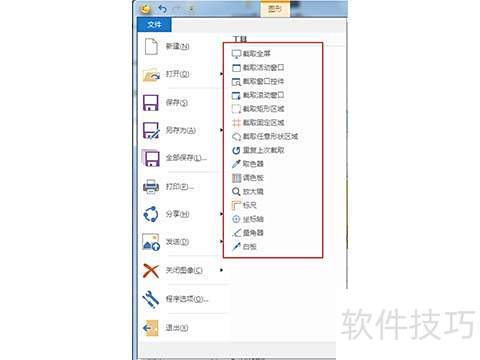
3、 捕捉整个屏幕画面,包括关闭PicPick后的显示界面。
4、 捕获当前活动窗口画面(不包括PicPick的最近操作界面)。
5、 捕捉当前屏幕中的窗口控件
6、 截取指定矩形范围内的图像内容
7、 按设定尺寸截取图像指定区域,首次使用需先设定截取范围。
8、 可自由截取任意形状的区域
9、 以上次截取的形状再次进行相同区域的选取操作
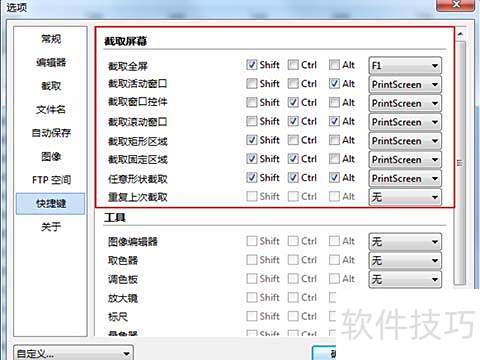
10、 在设置中可自定义各种截屏方式的快捷键,所示为我常用的配置,用户可根据个人习惯自行调整。
11、 简要介绍其他辅助工具。
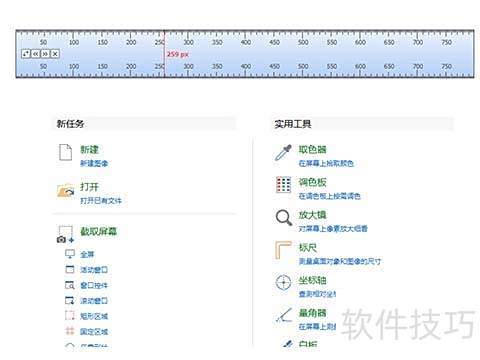
12、 标尺将所示显示,可随意拖动以测量不同尺寸。
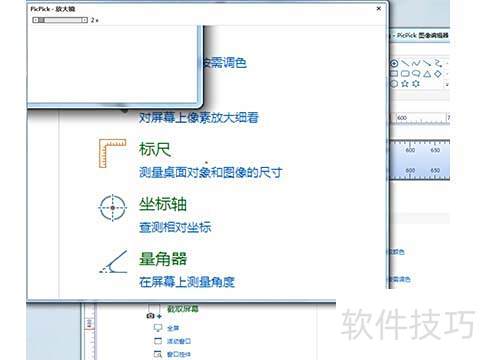
13、 放大镜
14、 放大鼠标周围区域以便查看。
15、 白板。
16、 桌面化作画纸,随意涂鸦创作,上方控制面板可调节笔触颜色与绘制图形。
17、 其他方法都很简单,动手尝试后很快就能学会。
文章标题:介绍一款好用的截图软件PicPick
文章链接://www.hpwebtech.com/jiqiao/335464.html
为给用户提供更多有价值信息,ZOL下载站整理发布,如果有侵权请联系删除,转载请保留出处。
- 上一问:如何用picpick截图
- 下一问:利用PicPick截图和编辑图片
相关软件推荐


其他类似技巧
- 2025-08-01 09:14:02非常好的截图软件-PicPick
- 2025-08-01 08:10:01PicPick截图软件的安装教程
- 2025-08-01 08:06:01如何安装截图软件PicPick
- 2025-08-01 07:52:01PicPick怎么修改设置截图的快捷键?
- 2025-07-31 22:03:01PicPick怎么设置截图后自动保存图片?
- 2025-07-31 20:58:01PicPick怎么设置截图后跳到自由保存窗口?
- 2025-07-31 20:03:01Picpick怎么使用?Picpick的基本操作
- 2025-07-31 19:54:01高效截图软件picpick软件的使用
- 2025-07-31 19:29:01#我来了#如何使用picpick软件截图
- 2025-07-31 19:26:02PicPick怎么固定大小尺寸截图?
PicPick截图软件简介
PicPick是一款优秀的免费屏幕截图工具,汇集屏幕截取、取色器、调色板、放大镜、标尺、量角器、坐标轴、白板等功能于一身。支持全中文界面,操作简单流畅,界面美观。PicPick中文版支持的屏幕截图模式包括:全屏、活动窗口、滚动窗口、矩形区域、固定区域、手绘区域、重复上次截取等,这应该满足绝大部分需求了。PicPick软... 详细介绍»


