

如何用FastStone Capture剪切视频

软件分类:截图软件大小:8.17 MB时间:2023-07-24
软件介绍:FastStone Capture是一款强大的、方便的、直观的屏幕捕捉工具。它允许你捕捉屏幕上的任何内容,包括: 活动窗口、对象、整个屏幕、矩形区域、手绘区域以及滚动的窗口/网页。zol提供FastStone Capture中文破解版下载。
分享使用技巧
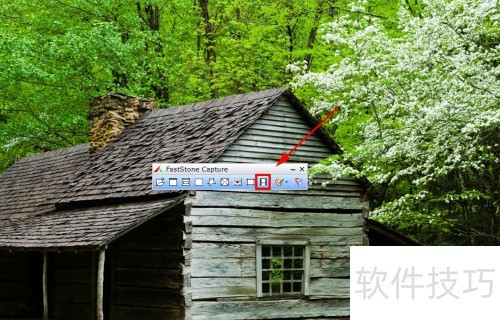
1、 启动FastStone Capture,开启屏幕录制功能。
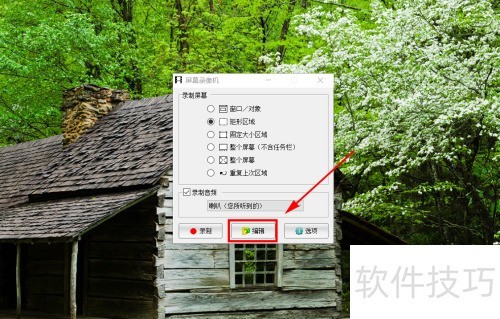
2、 点击编辑,选中需修改的视频文件
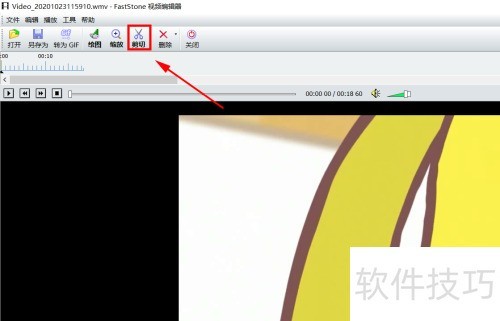
3、 点击左上角剪切工具
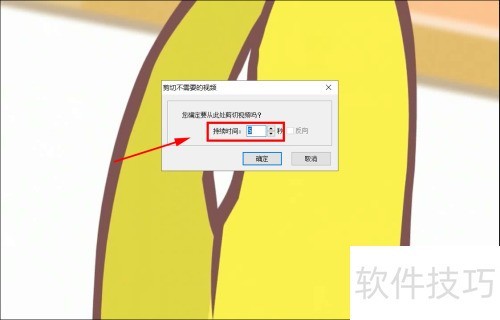
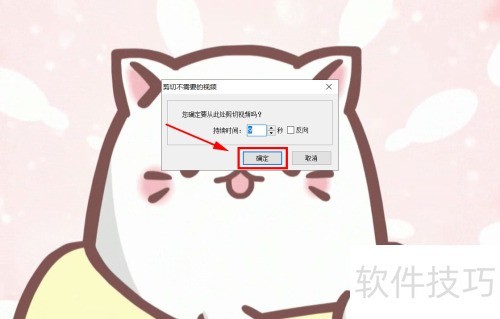
4、 弹出对话框并设定持续时间
5、 完成设置后,点击确认即可
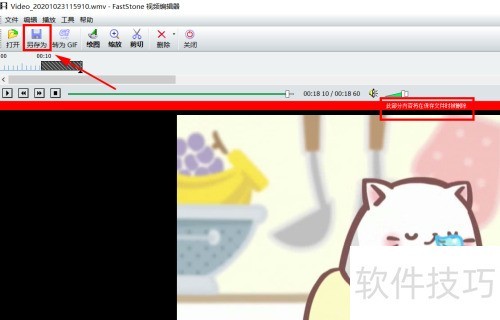
6、 提示此内容保存时将被删除,请点左上角的另存为进行保存操作。
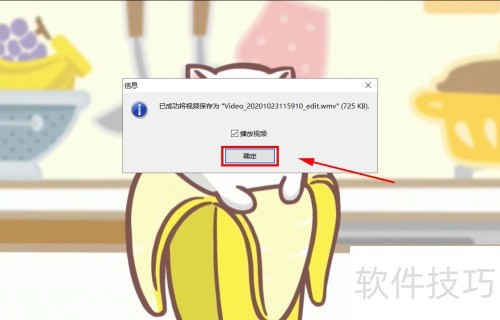
7、 保存完成弹出提示,点击确定后开始播放视频。
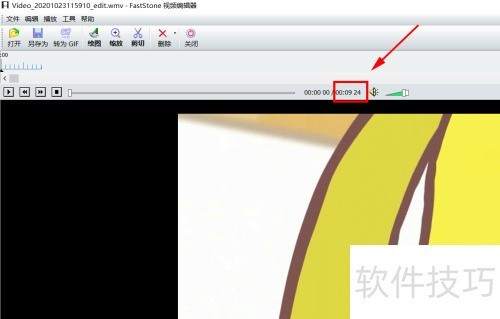
8、 视频时长已被裁剪明显
9、 启动FastStone Capture,开启屏幕录制功能。
10、 点击编辑,选取需修改的视频文件
11、 点击左上角的剪切按钮
12、 弹出对话框并设定持续时间
13、 设置完毕,点击确认完成操作。
14、 提示此部分内容将在保存时被删除,请单击左上角的另存为进行保存操作。
15、 弹出保存对话框,确认后播放视频。
16、 视频时长已被裁剪,时间点有变动。
文章标题:如何用FastStone Capture剪切视频
文章链接://www.hpwebtech.com/jiqiao/336215.html
为给用户提供更多有价值信息,ZOL下载站整理发布,如果有侵权请联系删除,转载请保留出处。
相关软件推荐


其他类似技巧
- 2025-08-01 12:00:01FastStone Capture怎么把图片虚化?
- 2025-08-01 11:53:01FastStone Capture怎么自定义皮肤?
- 2025-08-01 11:39:01FastStone Capture怎样设置不截取鼠标指针
- 2025-08-01 08:37:01FastStone Capture怎么调整图片大小
- 2025-07-31 22:15:01FastStone Capture自定义皮肤
- 2025-07-31 20:16:01FastStone Capture如何录屏?
- 2025-07-31 20:00:02faststone capture如何设置dpi
- 2025-07-31 19:10:01FastStone Capture如何操作?
- 2025-07-31 14:06:01FastStone Capture怎么给一张图片添加标题?
- 2025-07-31 08:25:01faststone capture 自定义滚屏截图
FastStone Capture软件简介
FastStone Capture 是一款强大的、方便的、直观的屏幕捕捉工具。它允许你捕捉屏幕上的任何内容,包括: 活动窗口、对象、整个屏幕、矩形区域、手绘区域以及滚动的窗口/网页。另外该程序还包含了一些创新的功能,例如: 浮动捕捉面板、快捷键捕捉、调整大小、裁剪、文本注释、打印、通过 E-Mail 发送、屏幕放大镜,屏幕直尺,... 详细介绍»


