

如何安装Photoshop CS6

一直使用Photoshop CS5,听说CS6新增了不少功能,很想升级体验。但发现CS6的安装方式与CS5有所不同,不知具体该如何正确安装Photoshop CS6,希望了解详细的安装步骤和注意事项。
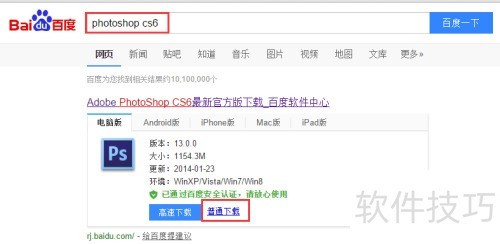
1、 在网上获取Photoshop CS6,可在网络搜索栏输入Photoshop CS6,进入首个结果页面后,点击普通下载按钮完成软件下载。请注意确保来源安全可靠。
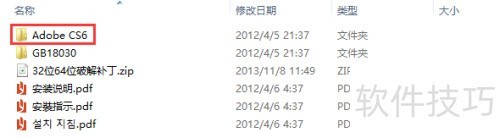
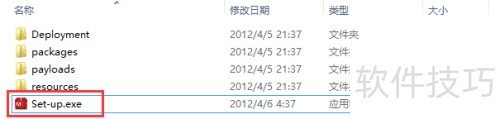
2、 下载完成后解压文件,获取Photoshop安装包。进入安装包内的文件夹,双击其中的Set-up.exe安装程序,即可启动安装过程。

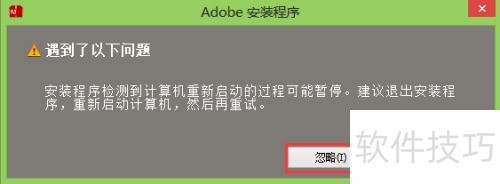
3、 出现重启提示时,选择忽略并立即启动初始化安装流程。
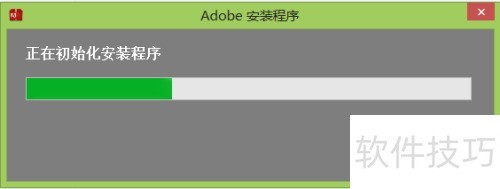
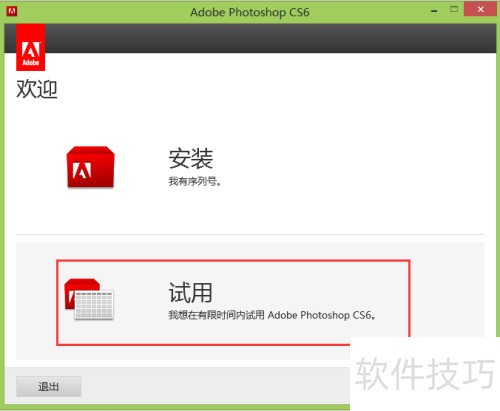
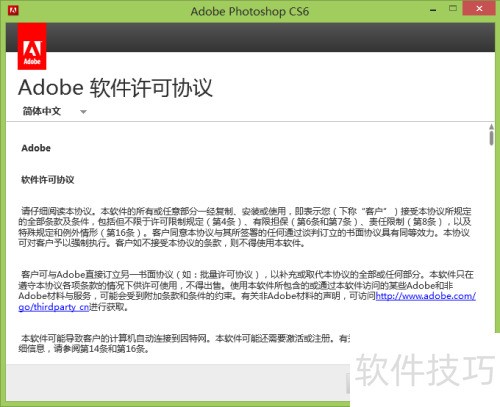
4、 完成初始化后,进入欢迎界面,点击试用,跳转至Adobe软件许可协议页面,点击接受即可继续。
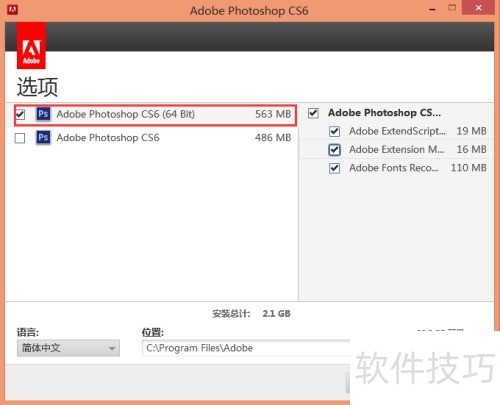
5、 根据电脑配置选择合适的版本,我选了64位系统,随后点击安装进入下一步。
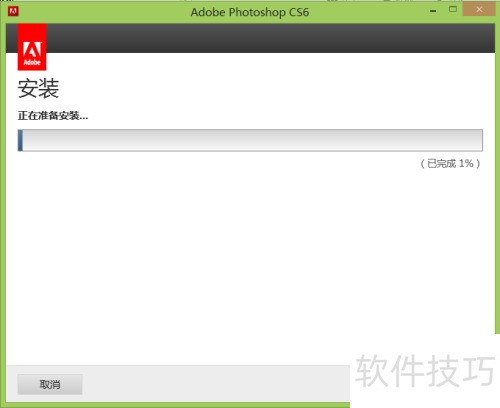
6、 此时请断开网络连接,避免提示登录Adobe ID。界面弹出后选择,进入安装流程,耐心等待约十几分钟,直至安装完毕。
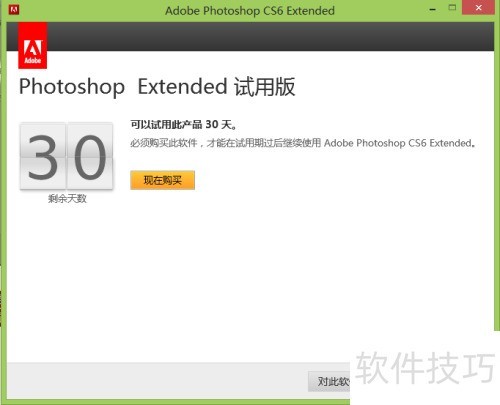
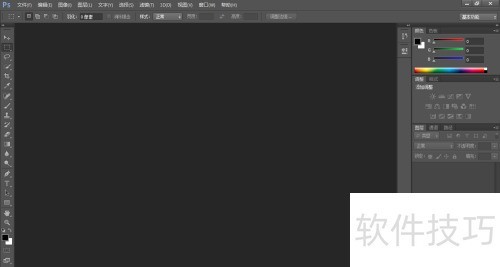
7、 安装完成后启动Photoshop,会出现Photoshop Extended试用版提示窗口,点击开始试用即可进入主界面。至此,Photoshop CS6试用版已安装成功。然而,当前版本为试用性质,功能和使用时间受限。若想让这款软件长期稳定运行,需采取相应方法将其转为永久可用版本,确保后续编辑工作不受影响。
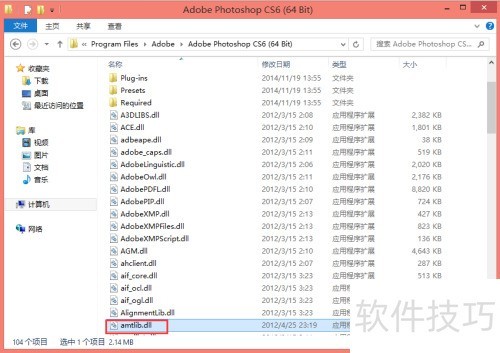
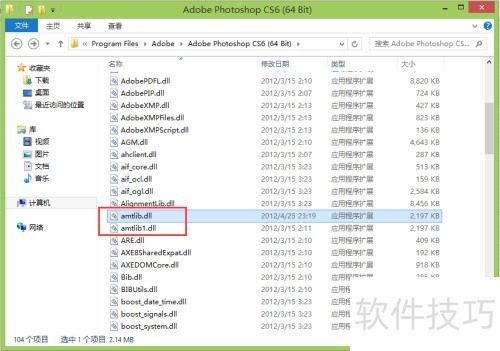
8、 若需长期使用,需对Photoshop软件进行激活。首先定位软件的安装路径,例如默认路径为C:Program FilesAdobeAdobe Photoshop CS6 (64 Bit),具体位置取决于安装时选择的磁盘。进入该目录后,查找名为amtlib.dll的文件。将其重命名,新名称可自定义,但需确保与目录内其他文件名不重复,建议以amtlib作为前缀,避免混淆。此操作是激活过程中的关键步骤,完成后可继续后续操作,以实现软件的持续使用。
文章标题:如何安装Photoshop CS6
文章链接://www.hpwebtech.com/jiqiao/337356.html
为给用户提供更多有价值信息,ZOL下载站整理发布,如果有侵权请联系删除,转载请保留出处。
- 上一问:photoshop CS6的入门教程
- 下一问:Photoshop CS6下载使用


其他类似技巧
- 2025-08-01 11:51:01photoshop cs6动作使用技巧
- 2025-08-01 11:40:01photoshop cs6 装载方法
- 2025-08-01 10:54:01Photoshop CS6怎么使用去色
- 2025-08-01 10:39:01如何卸载Photoshop CS6?
- 2025-08-01 09:24:02Photoshop CS6怎么旋转图片
- 2025-08-01 08:35:01Photoshop CS6通道的作用
- 2025-07-31 17:22:01photoshop cs6怎么下载安装
- 2025-07-31 10:09:01photoshop cs6中的彩蛋
- 2025-07-31 08:45:01Photoshop cs6界面介绍
- 2025-07-30 21:24:01Photoshop CS6下载安装教程
Photoshop CS6软件简介
Photoshop CS6中文版是Adobe公司旗下最为出名的图像处理软件之一,Photoshop CS6简体中文版集图像扫描、编辑修改、图像制作、广告创意,图像输入与输出于一体的图形图像处理软件,深受广大平面设计人员和电脑美术爱好者的喜爱。Adobe发布了Photoshop CS6的正式版,在CS6中整合了其Adobe专有的 Mercury图像引擎,通过显卡... 详细介绍»


