

怎么用PhotoScape让图呈油画效果

软件分类:图片处理大小:19.83 MB时间:2022-10-09
软件介绍:Photoscape是简单和有趣的照片编辑软件,使您可以修复和增强照片。查看器:查看您文件夹的照片,幻灯片。编辑:大小,亮度和色彩调整,白平衡,背光修正,框架,气球,马赛克模式,添加文字,图画,裁剪,过滤器,去除红眼,开花。
如何使用PhotoScape将图片处理成油画风格效果?
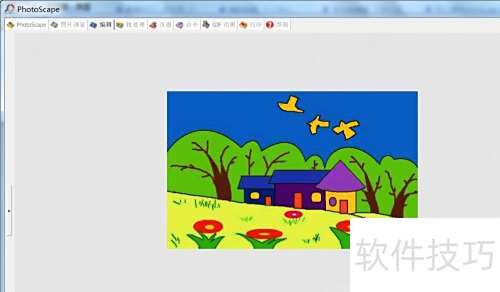
1、 在PhotoScape中打开图片,操作所示。
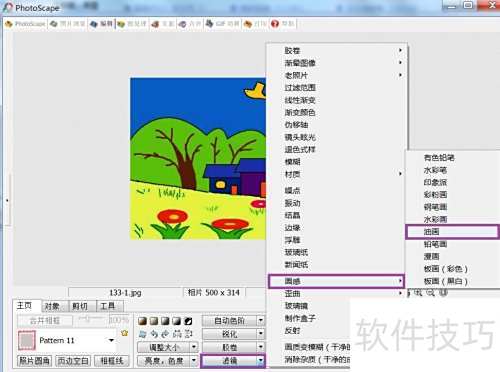
2、 点击滤镜旁按钮,选择画感中的油画效果,操作所示。
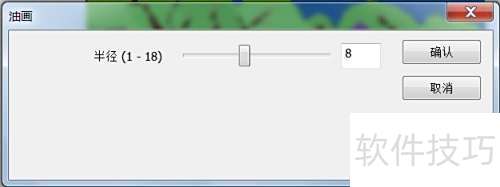
3、 出现油画设置窗口,见图示。
4、 按图示调整对话框中的各项参数设置。
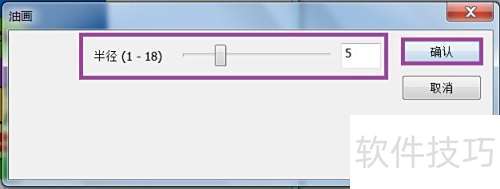
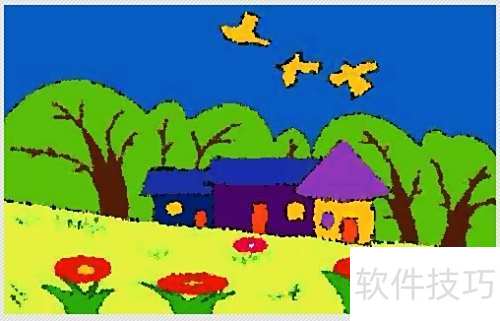
5、 点击确认后,使用PhotoScape将图片处理成油画效果,效果所示。
文章标题:怎么用PhotoScape让图呈油画效果
文章链接://www.hpwebtech.com/jiqiao/337551.html
为给用户提供更多有价值信息,ZOL下载站整理发布,如果有侵权请联系删除,转载请保留出处。
相关软件推荐


其他类似技巧
- 2025-08-01 12:29:02如何设置PhotoScape图片的玻璃纸效果
- 2025-08-01 11:55:01如何用PhotoScape让图呈幻想效果
- 2025-08-01 10:44:01怎么用PhotoScape使图呈漩涡效果
- 2025-08-01 10:43:02PhotoScape如何制作边缘效果
- 2025-08-01 07:40:01如何使用photoscape的阴影转换功能?
- 2025-08-01 07:05:02photoscape如何批量重命名文件
- 2025-07-31 19:28:01PhotoScape图片处理工具的下载安装
- 2025-07-31 17:05:01如何设置PhotoScape图片的抖动效果
- 2025-07-31 13:49:01怎么设置PhotoScape图片的浮雕效果
- 2025-07-31 11:20:01如何使用photoscape的newsprint滤镜?
Photoscape软件简介
Photoscape是简单和有趣的照片编辑软件,使您可以修复和增强照片。主要特点:查看器:查看您文件夹的照片,幻灯片 编辑:大小,亮度和色彩调整,白平衡,背光修正,框架,气球,马赛克模式,添加文字,图画,裁剪,过滤器,去除红眼,开花 批量编辑:批量编辑多张照片 页:让多张照片合并在一张页面框架结合:请附上一张照片... 详细介绍»


