

如何在Windows7系统安装pl/sql developer客户端

学习SQL语言与Oracle开发时,常需借助第三方工具PL/SQL Developer。本文将详细介绍该工具的安装步骤与基本使用方法,帮助初学者快速上手,立即实践操作,轻松掌握数据库开发技能。
1、 解压PL/SQL Developer 10安装文件后,运行PLSQL Developer10.0.5.1710.exe程序,按照安装向导提示操作,全程可保持默认选项,仅需点击下一步继续。在安装过程中可根据需要修改软件安装路径,最后点击完成结束安装。
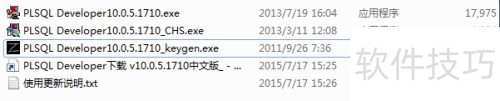
2、 双击运行PLSQL Developer10.0.5.1710_CHS.exe汉化包,按默认选项连续点击下一步,快速完成安装,整个过程简便快捷,无需额外设置。
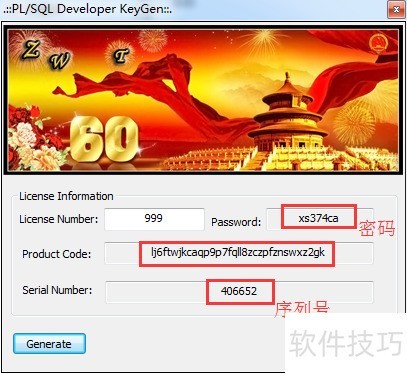
3、 通过开始菜单启动PLSQL Developer时,系统将提示进行产品注册。此时,只需双击安装包内的PLSQL Developer10.0.5.1710_keygen.exe文件,即可顺利完成注册过程,无需额外操作。
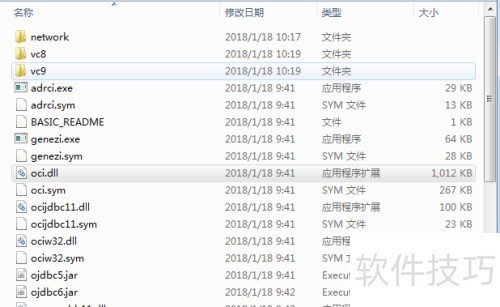
4、 已完成安装步骤的一半,接下来进入关键的客户端配置环节。请先解压instantclient_11_2安装包,将其放置在电脑任意磁盘目录下,例如D:softinstantclient_11_2,并务必记好所选路径,以便后续操作顺利进行。
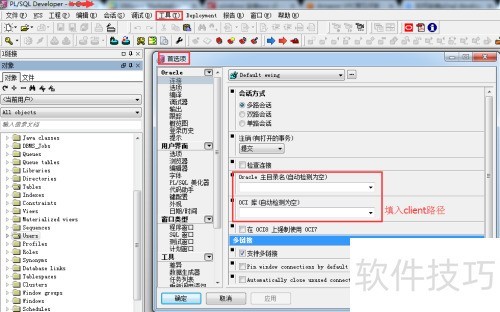
5、 新注册的PLSQL Developer用户,请按图中红框提示完成相应配置即可。
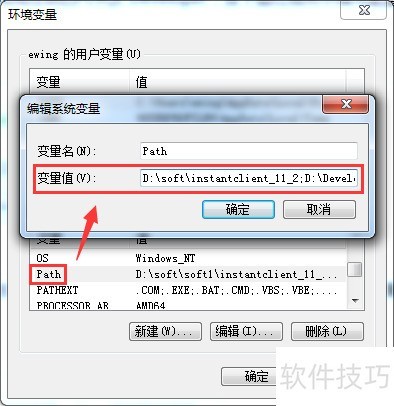
6、 完成后别忘了设置环境变量Path。进入我的电脑→系统属性→高级系统设置→环境变量,将两个安装包的路径添加进去即可。
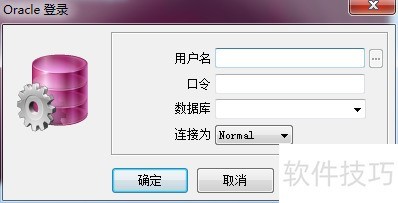
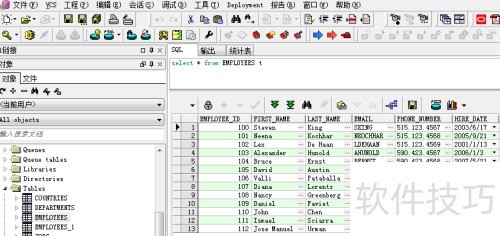
7、 现在可重新登录PLSQL Developer,配置Oracle数据库连接,即可开始SQL语句的编写与练习,操作便捷,体验流畅,助你高效提升数据库技能。
文章标题:如何在Windows7系统安装pl/sql developer客户端
文章链接://www.hpwebtech.com/jiqiao/337652.html
为给用户提供更多有价值信息,ZOL下载站整理发布,如果有侵权请联系删除,转载请保留出处。


其他类似技巧
- 2025-08-01 11:59:01调整PL/SQL Developer字体字号操作手册
- 2025-08-01 11:30:01如何使用pl/sql developer连接数据库并创建用户
- 2025-08-01 09:34:02如何对PL/SQL Developer进行汉化(图文教程)
- 2025-08-01 08:29:01PL/SQL Developer记住用户名密码
- 2025-08-01 08:27:01如何安装pl/sql developer——图解
- 2025-08-01 08:24:01PL/SQL Developer如何设置添加文档Documents
- 2025-07-31 16:20:01PL/SQL Developer 如何记录登录密码
- 2025-07-31 12:46:01使用PL/SQL Developer 连接Oracle 64位数据库
- 2025-07-31 12:31:01PL/SQL developer如何创建表
- 2025-07-31 09:40:01PL/SQL Developer如何显示行号
PL/SQL Developer软件简介
PL/SQL Developer 是一个为Oracle数据库开发存储程序单元的集成开发环境(IDE) ,使用 PL/SQL Developer,你能方便地创建你的客户端/ 服务器应用程序的服务器部分。PL/SQL Developer具有语法加强、SQL和PL/SQL帮助、代码助手等许多智能特性,功能强大能满足你的任何需求。软件基础简介集成调试器该调试器(要求Or... 详细介绍»


