

用Fireworks批处理图片大小

尽管Adobe已停止更新Fireworks,但凭借比Photoshop更易上手、学习门槛低的特点,它仍在市场上保有一席之地。尤其是其批处理功能,可对同一文件夹中的图片批量进行缩放、重命名、添加后缀等操作,极大提升了效率,深受UI设计师等群体的青睐与持续使用。
1、 启动Fireworks,选择文件菜单,点击其中的批处理选项即可执行相关操作。
2、 打开目标文件夹,全选图片可按Ctrl+A或点击添加全部,随后点击继续进入下一步操作。
3、 在弹出窗口中,界面主要分为左右两部分:左侧为,列出Fireworks支持的批处理功能;右侧为,用于设置本次批处理具体执行的操作内容。
4、 在左侧中选择,点击对话框中间的按钮,右侧列表中即会显示刚添加的功能。同时,对话框底部出现设置区域,提供四种缩放方式:无缩放、缩放到指定尺寸、缩放到匹配区域以及按百分比缩放,用户可根据需要进行选择和设置。
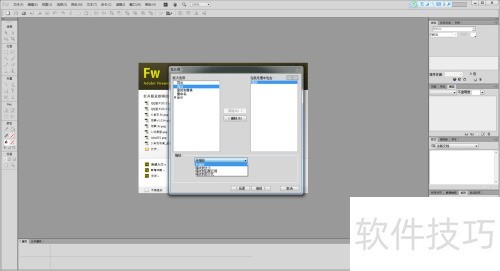
5、 顾名思义,无缩放表示不进行任何调整;缩放到大小可手动输入具体尺寸,支持放大或缩小图片;缩放到匹配区域同样输入数值,但设定的是宽或高的最大值,若勾选只缩放当前大于目标大小的文档,则小于目标的图片将保持不变;缩放到百分比则按1%至100%的百分比进行缩放。根据实际需求,选择其中一种方式,确认后点击继续进入下一步操作。
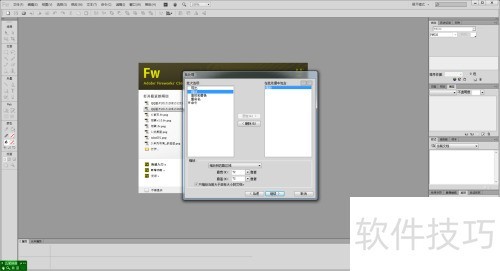
6、 此对话框用于选择输出路径及是否备份,建议采用默认设置,确认后点击即可。
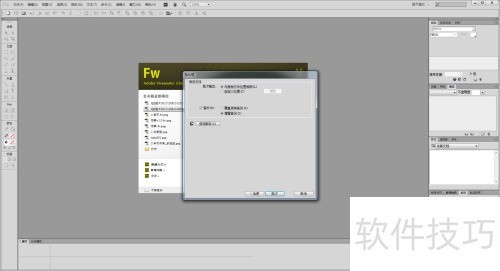
7、 软件启动批处理,完成后弹出提示窗口,点击完成即可。
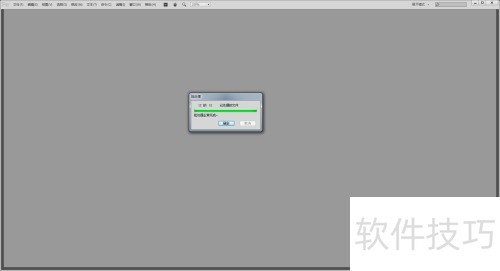
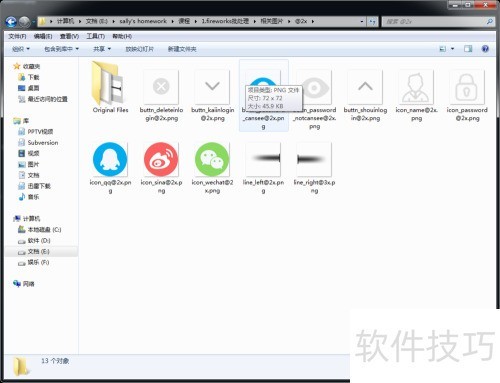
8、 所示,在执行批处理前,待处理的文件位于文件夹中。批处理完成后,系统会自动生成一个名为的新文件夹,用于存放处理前的原始图片。而该文件夹之外的区域,则保存了批处理后生成的新尺寸图片,便于区分原始文件与处理结果。
文章标题:用Fireworks批处理图片大小
文章链接://www.hpwebtech.com/jiqiao/337666.html
为给用户提供更多有价值信息,ZOL下载站整理发布,如果有侵权请联系删除,转载请保留出处。
- 上一问:fireworks菜鸟使用教程
- 下一问:用Fireworks 8 制作易经方圆图


其他类似技巧
- 2025-08-01 12:16:02Fireworks设计圆角三角形
- 2025-08-01 12:08:01Fireworks 8如何制作GIF动画
- 2025-08-01 11:43:01用Fireworks 8 制作动态后天八卦图
- 2025-08-01 10:22:01Macromedia Fireworks如何使用杂点?
- 2025-08-01 06:51:01Fireworks 8如何创建空白画布
- 2025-07-31 21:17:01安装Fireworks
- 2025-07-31 18:31:01Fireworks绘制QQ企鹅
- 2025-07-31 17:51:01Fireworks怎么画面圈形
- 2025-07-31 15:42:02fireworks绘制星星的操作
- 2025-07-31 14:48:01Fireworks如何创建立体字
Fireworks 8软件简介
Fireworks8您可以在直观、可定制的环境中创建和优化用于网页的图像并进行精确控制fireworks8业界领先的优化工具可帮助您在最佳图像品质和最小压缩大小之间达到平衡。它与 Macromedia Dreamweaver&174; 和 Macromedia Flash&174; 共同构成的集成工作流程可以让您创建并优化图像,同时又能避免由于进行 Roundtrip 编辑而丢... 详细介绍»


