

Outlook 2007怎么将联系人导入到Outlook 2016

许多人熟悉同版本间的导入导出操作,但对不同版本间的转换却感到困惑。由于新版导入格式受限,与旧版差异较大,因此在导出2007版文件前,必须先掌握2016版的导入格式要求,以确保数据兼容与顺利迁移。
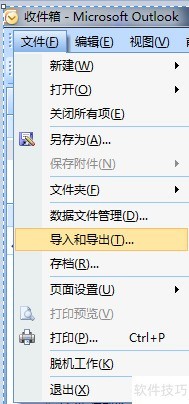
1、 启动Outlook,点击文件菜单中的导入导出功能。
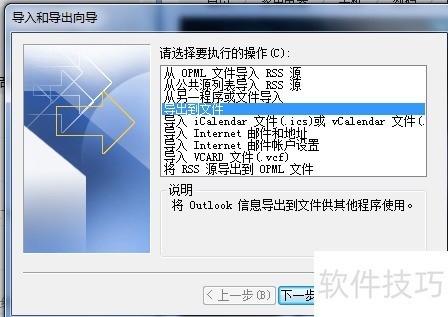
2、 选择导出至文件,点击下一步。
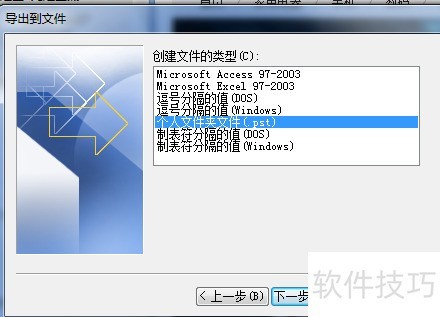
3、 选择个人文件夹文件(.pst),点击下一步。
4、 由于Outlook 2016的导入功能仅支持逗号分隔值和.pst文件格式,因此我们选择导出为格式,以确保数据完整迁移。
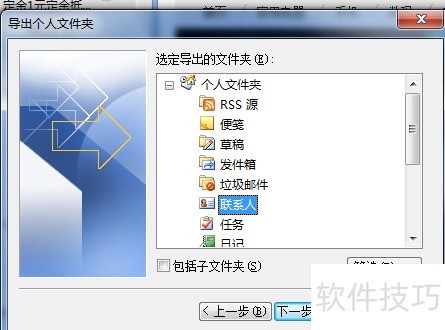
5、 点击联系人,继续下一步操作。
6、 我们还能导出发件箱、收件箱等各类邮件内容。
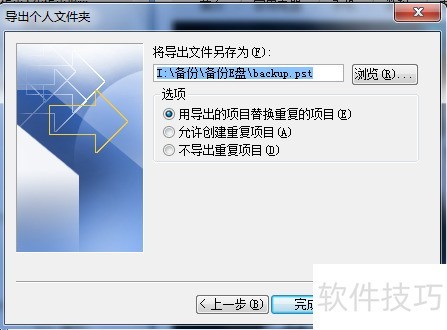
7、 选择路径后点击完成即可导出。
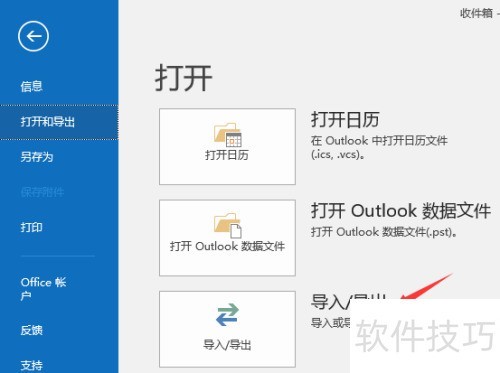
8、 启动Outlook 2016,点击文件,选择打开和导出,然后点击导入/导出功能。
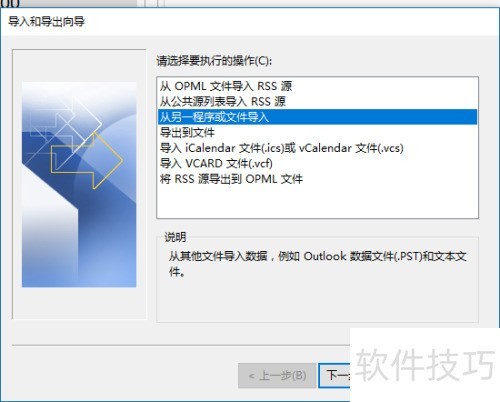
9、 选择导入自其他程序或文件,点击下一步。
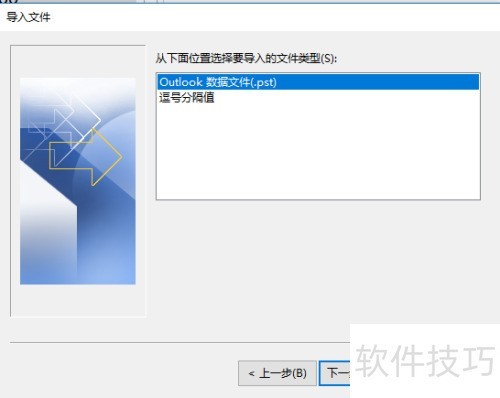
10、 选择Outlook数据文件(.pst),点击下一步继续操作。
11、 由于先前导出为.pst格式,此次导入时同样选择.pst格式即可。
12、 选择导入路径,找到导出文件,点击下一步继续操作。
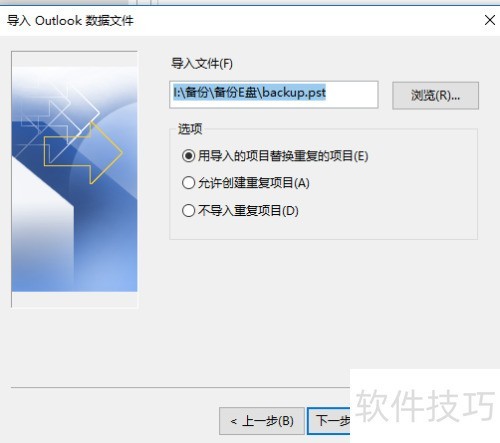
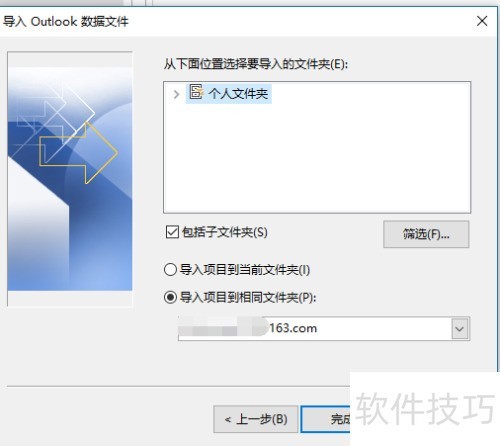
13、 点击即可
文章标题:Outlook 2007怎么将联系人导入到Outlook 2016
文章链接://www.hpwebtech.com/jiqiao/337726.html
为给用户提供更多有价值信息,ZOL下载站整理发布,如果有侵权请联系删除,转载请保留出处。


其他类似技巧
- 2025-08-01 10:25:01Outlook 2007给Express发送邮件附件丢失怎么办
- 2025-08-01 10:15:01Outlook 2007显示视图设置
- 2025-08-01 08:57:01Outlook 2007邮箱设置详细图文教程
- 2025-08-01 08:11:01Office Outlook 2007邮箱备份与恢复
- 2025-07-31 20:40:03outlook 2007 设置
- 2025-07-31 20:06:01OUTLOOK 2007如何设立邮件签名
- 2025-07-31 18:19:02Outlook 2007如何导出和导入规则?
- 2025-07-31 17:17:01outlook 2007英文版如何添加签名
- 2025-07-31 15:17:02【Outlook】Outlook 2007设置邮件签名
- 2025-07-31 15:08:01Outlook 2007发邮件设置重要性
Outlook 2007软件简介
Microsoft Office Outlook 2007 提供了一个用于管理时间和信息、进行跨边界连接以及控制您收到的信息的集成解决方案。此安装包可选安装Outlook、excel、word等微软Office 2007办公套件。软件基础简介Microsoft Office Outlook 2007是微软办公软件套装的组件之一,它对Windows自带的Outlook express的功能进行了扩充。Out... 详细介绍»


