

Excel多表格汇总神器-excel表格多表汇总

大家好,今天分享一个快速汇总Excel文件中多个工作表的方法。临近年底,数据整理需求增多,掌握这一技巧能大幅提升工作效率,原本需要一小时的工作,现在三分钟即可完成,简便高效,助你轻松应对年末报表汇总任务。

此处需使用Excel中的PowerQuery插件,该功能在Excel 2016及以上版本中内置,而2010与2013版本需自行从微软官网下载安装,WPS表格暂不支持。使用PowerQuery进行数据汇总具有两大显著优势:一是操作简便,可快速整合多源数据;二是支持自动化更新,极大提升数据处理效率与准确性。
自动匹配表头,统一汇总多个格式不一的Excel表格,只需表头字段相同即可完成整合。
2. 数据自动刷新:修改、新增或删除源数据后,只需在汇总表点击刷新,结果即可自动同步更新。
可惜WPS表格用户无法使用,期待金山早日推出类似插件。
直接进入正题,开始操作吧!

新建一个Excel文件,打开后依次点击→→→,在弹出的窗口中选择需汇总的文件,然后点击即可。
随后进入导航器窗口,选择名为的Excel工作簿,然后在右下角点击,即可进入Power Query编辑界面。
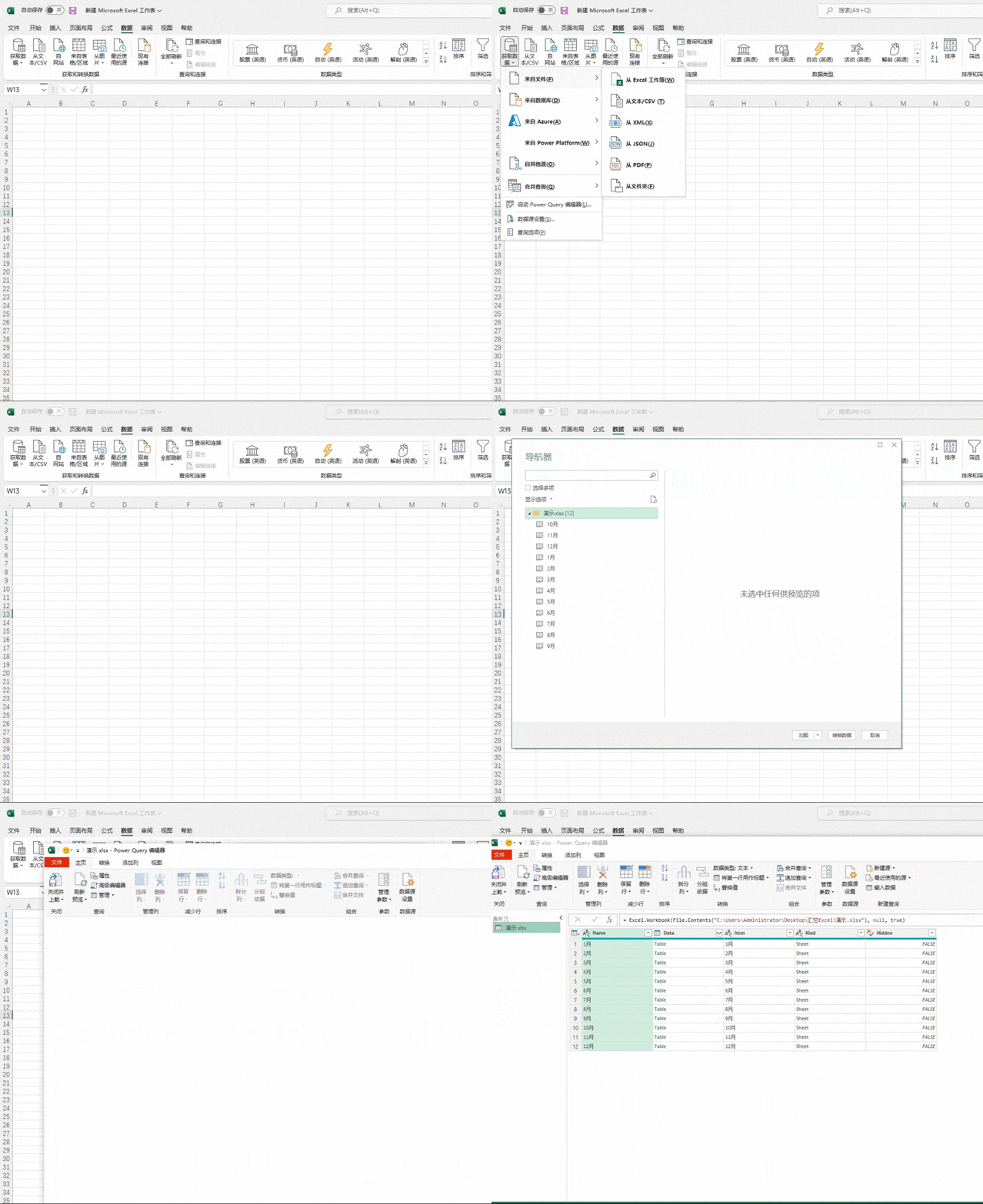
进入PowerQuery后,仅保留与两列,删除其余数据。点击下方的可查看全部内容,但此时所有列标题默认为column1至column9。需将第一行数据提升为标题行,使系统能正确识别各列名称,从而实现表头的自动匹配,确保后续操作准确无误。
将首行设为标题,需在编辑栏调整函数。点击右侧中的步骤,上方即可显示Excel.Workbook函数。
需将Excel.Workbook的第二个参数由改为,以便将第一行数据作为表头使用。
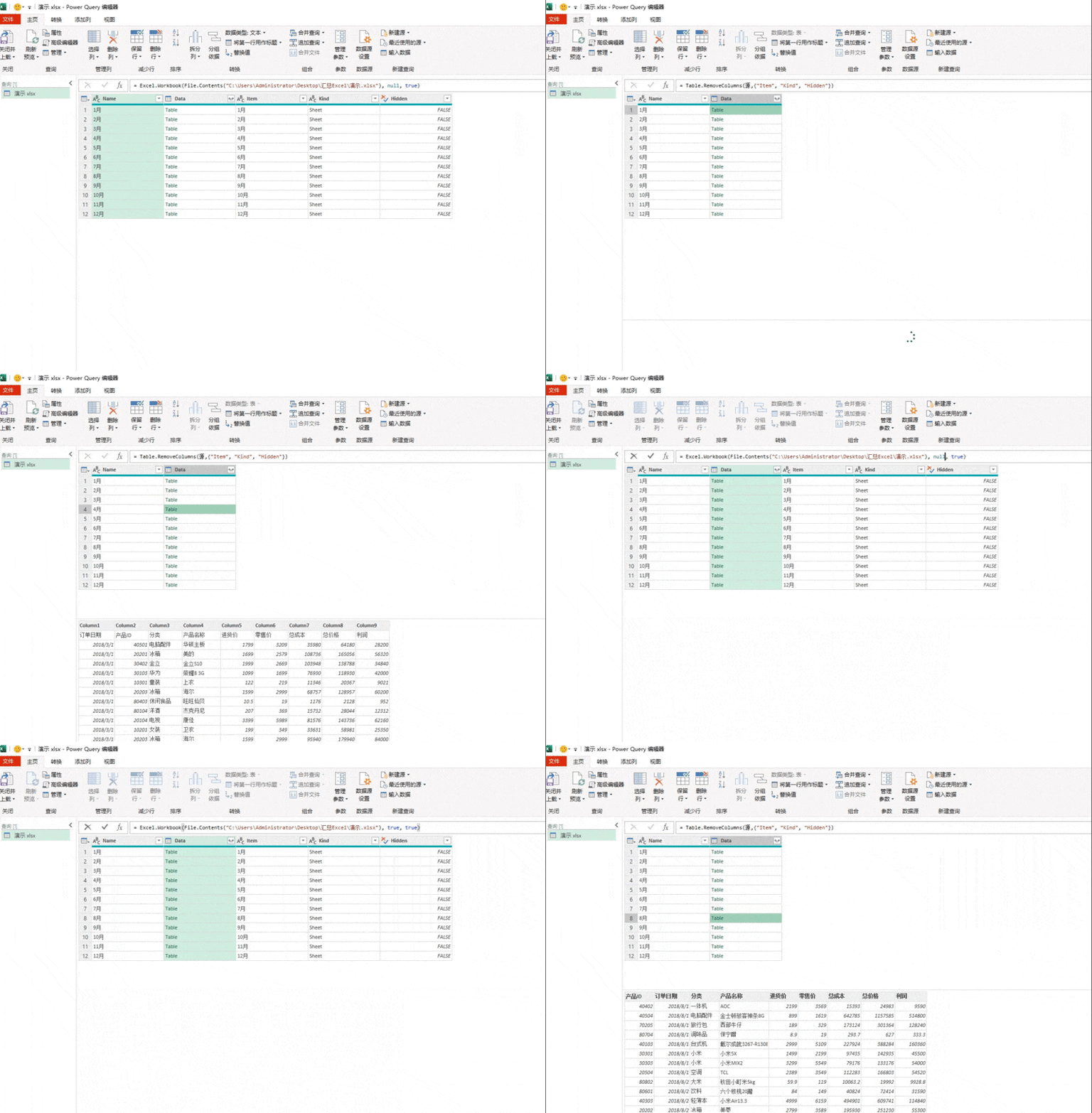
只需点击字段右上角的箭头,即可展开数据。
直接全选自定义选项,取消勾选使用原始列名作为前缀,点击确定,即可将所有数据汇总到一起。
最后点击左上角的,数据将导入Excel表格,完成全部设置。
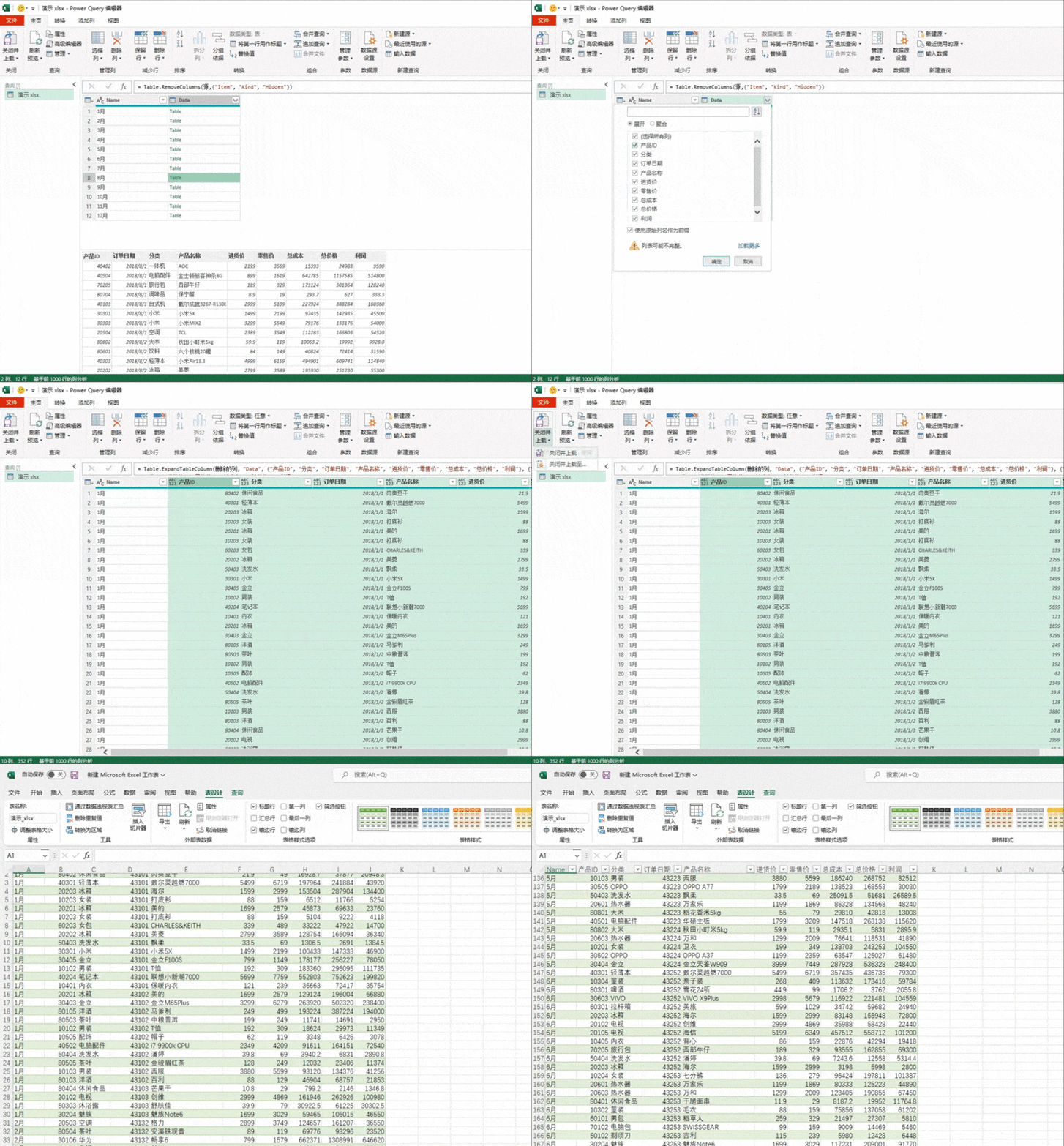
操作非常简单,最大优点在于能自动匹配表头并刷新数据。强烈推荐大家学习掌握,今后若新增工作表,只需在数据表中点击刷新,即可自动完成汇总,省时省力,十分便捷。
文章标题:Excel多表格汇总神器-excel表格多表汇总
文章链接://www.hpwebtech.com/jiqiao/341984.html
为给用户提供更多有价值信息,ZOL下载站整理发布,如果有侵权请联系删除,转载请保留出处。


其他类似技巧
- 2025-12-09 10:08:01如何设置ppt背景音乐(ppt背景音乐怎么设置)
- 2025-12-09 10:07:01电脑上如何用键盘来退出和退出全屏-怎么才能退出PPT全屏模式
- 2025-12-09 10:06:01ppt展示的手稿怎么写-ppt展示文稿如何制作
- 2025-12-09 10:05:02怎么在手机上上传ppt(上传ppt文件教程)
- 2025-12-09 10:04:01如何给ppt设计两种不同的主题(如何在ppt里设计主题设置)
- 2025-12-09 10:03:01怎样保存可以使文件变小(怎么把excel变小)
- 2025-12-09 10:02:01excel中0不显示怎么设置(excel0开头不显示0怎么设置)
- 2025-12-09 10:01:01希沃白板怎么导入ppt课件-如何在电脑版白板软件中导入ppt文件
- 2025-12-09 10:00:01如何ppt设置下拉文本框-ppt中的表格如何设置框线
- 2025-12-09 09:59:01要怎么才能放大excel表格(excel表格怎么整体放大)
Microsoft office2019软件简介
office2019是office系列的全新版本,office2019具有在线插入图标、墨迹书写、横向翻页、新函数、中文汉仪字库、标签的切换动画效果、沉浸式学习、多显示器显示优化等全新功能,相信这款office2019将帮助你更好的办公。并且新版本汇集了当今人们工作中使用的最佳工具。通过将Excel和Outlook等一流应用与OneDrive和Microsoft... 详细介绍»


