

怎样在ppt中插入视频-ppt中如何插入视频

你好,这是我在网络搜索的结果,希望能帮到你。
PPT插入视频的三种方法
打开PPT,点击插入,选择影片和声音中的文件中的影片,若格式不支持,可先用格式工厂转换格式后再插入。
在PPT中插入视频的方法:打开PPT,点击插入→对象→新建,选择Windows Media Player,在幻灯片中按住鼠标左键拖动绘制播放窗口,然后右击进行设置。
在属性对话框中,点击自定义右侧的省略号按钮,浏览并选择视频文件;若格式无法识别,可使用格式工厂软件进行格式转换。
)
在PPT中选中文字或图片,右键选择超级链接,再浏览并插入视频文件。播放前建议先打开播放器并最小化,以便顺利播放。
PPT插入视频的操作步骤如下
使用机械革命S3 Pro笔记本,运行Windows 10系统,搭配WPS Office 13.20.0版本进行文档处理。
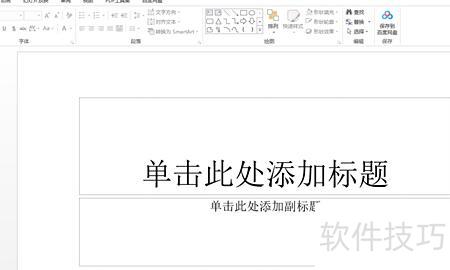
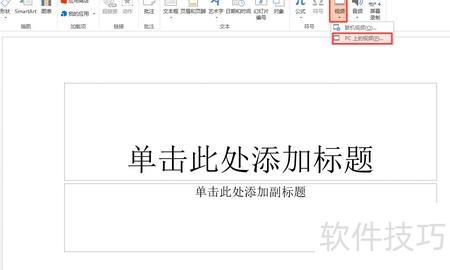
在插入选项卡中找到按钮,点击后从弹出菜单中选择即可。
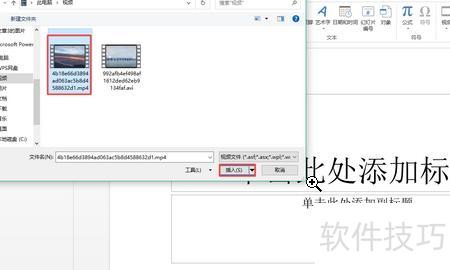
在电脑中选择需嵌入PPT的视频文件,点击选中后,再点击按钮即可完成操作。
插入视频后,会发现其占据文档界面的较大区域。
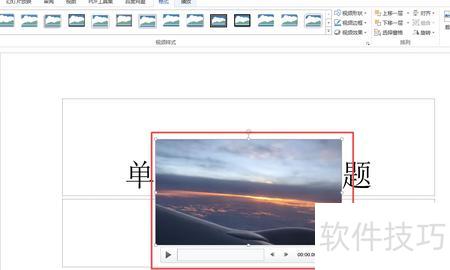
可根据个人需要对视频进行缩小调整。
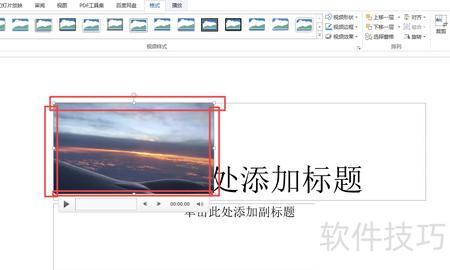
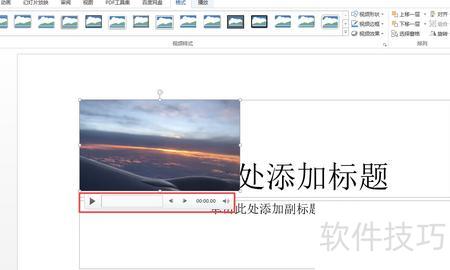
视频画面底部设有控制条,点击可于前端页面实现视频预览功能。
在软件界面顶部的中选择选项卡,可自定义播放模式,如调节音量、设置淡入淡出、开启循环播放等功能。根据实际需要调整各项参数后,即可预览幻灯片整体播放效果,检查视频与幻灯片的配合是否流畅自然,确保最终展示达到理想状态。
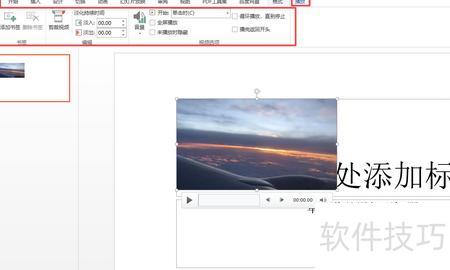
在Windows 10系统中操作PPT 2010时,可选择插入功能将所需视频添加至幻灯片,随后进入播放菜单,设置为自动播放。具体操作步骤如下所示:
打开PPT进入幻灯片页面,点击选择其中的视频,接着在功能区点击播放选项卡。在播放选项卡中找到开始设置,点击其右侧下拉箭头,在弹出菜单中选择自动播放模式,最后点击左上角保存按钮完成设置即可。
主要用于制作广告宣传与产品演示的电子幻灯片,所生成的演示文稿可经由计算机屏幕或投影设备播放展示。
通过PowerPoint、Keynote或OpenOffice,不仅能制作演示文稿,还可用于举办线上面对面会议、远程会议,或直接在网页上向观众展示内容,实现高效沟通与分享。
文章标题:怎样在ppt中插入视频-ppt中如何插入视频
文章链接://www.hpwebtech.com/jiqiao/345732.html
为给用户提供更多有价值信息,ZOL下载站整理发布,如果有侵权请联系删除,转载请保留出处。


其他类似技巧
- 2025-12-02 10:34:01怎么取消演示模式(ppt里面文字怎么去掉)
- 2025-12-02 10:33:02做ppt时怎么设置让两张图片同时跳出(ppt中怎样让图片先飞入)
- 2025-12-02 10:32:01ppt中怎样替换或套用其它母版(如何一次性替换ppt母版)
- 2025-12-02 10:31:01好书推荐ppt怎么做朝花夕拾-如何制作推荐课外书ppt
- 2025-12-02 10:30:02在excel里如何设置x轴y轴(excel制图表怎么在x)
- 2025-12-02 10:29:02如何制作英语ppt-如何在手机上做ppt课件
- 2025-12-02 10:28:01用ppt做动态图的方法步骤详解-ppt如何制作动态效果
- 2025-12-02 10:26:01excel如何计算到期日(excel怎么计算一个日期到今天的天数)
- 2025-12-02 10:25:01excel用公式如何表示"(excel中怎么使用乘法公式)
- 2025-12-02 10:24:02如何扫描文档(word扫描文件怎么扫描)
Microsoft office2019软件简介
office2019是office系列的全新版本,office2019具有在线插入图标、墨迹书写、横向翻页、新函数、中文汉仪字库、标签的切换动画效果、沉浸式学习、多显示器显示优化等全新功能,相信这款office2019将帮助你更好的办公。并且新版本汇集了当今人们工作中使用的最佳工具。通过将Excel和Outlook等一流应用与OneDrive和Microsoft... 详细介绍»


