

如何使用ppt中的合并形状功能-ppt怎么做组合图形

本文将详细介绍PPT中合并形状功能的具体操作步骤。
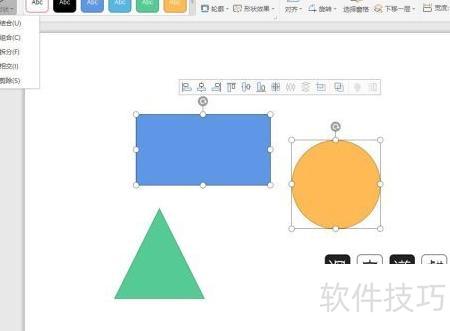
在PPT中,合并形状功能位于绘图工具菜单下,需同时选中两个或以上形状方可使用。1所示,选中多个形状时功能可用;而图2中仅选一个形状,按钮呈灰色,无法操作。
点击合并形状后显示五个选项,接下来逐一介绍。
先按住Shift键同时选中黄色圆形和蓝色矩形(一所示),然后将这两个图形合并为一个整体。
所示,狂歌图形已合并,矩形颜色变为黄色。
先选蓝色矩形,再选黄色圆形,点击结合后,圆形变为蓝色。
这表明,使用结合功能时,后续选中图形的属性将与首个选中图形的属性统一。
先选中矩形,再选中圆形,点击组合,外观似乎没有明显改变。
将两个形状交叉叠加后,点击组合按钮即可完成操作。
所示,两图形相交部分被裁剪去除。
接着尝试拆分选项看看
所示,依旧没有明显变化
选中矩形和圆形并拖动,可见相交部分虽分离但仍存在,说明拆分操作已将两图形相交的连线剪断。

接着测试相交选项功能
所示,页面仅保留相交部分的图形。
最后我们来测试一下剪切功能选项
所示,整个圆形已被剪除。
如何操作才能剪裁矩形?
先选圆形,再选矩形,最后用剪除功能即可完成操作。
本视频以戴尔灵越7000为例,系统为Windows 10,使用Office 2019软件进行演示。
双击打开电脑桌面上的PPT文件,进入操作界面后找到插入选项,点击工具区中的形状,在基本形状中选择椭圆形或平行四边形,于面板区域独立绘制所需图形。
本期视频到此结束,下期再会。
在PowerPoint中,组合图形是指将两个或多个独立的形状或对象合并为一个整体的操作。通过组合,可统一进行移动、旋转、缩放等操作,还能同时应用样式、特效或动画,提升编辑效率与演示效果,使多个元素协调一致地呈现。

在PowerPoint中,选中多个形状或对象后,右键选择组合即可将它们合并为一个整体。
启动PowerPoint,新建一张幻灯片。
在插入选项卡中选择所需形状、图片或文本框,可从预设库选取形状,也可添加自定义对象。
按住Shift键并点击多个对象,可同时选中需要组合的形状或图形。
在形状格式或图片格式选项卡中,选择组合或形状合并下拉菜单里的组合命令。
现在,多个形状或对象已合并为一个新对象,可对其进行移动、旋转、缩放,以及应用样式和视觉效果。
解除组合时,选中组合对象,点击形状格式或图片格式选项卡,在组合或形状合并下拉菜单中选择取消组合即可。
通过组合图形可制作流程图、组织结构图、饼图、柱状图等多种图表。组合时需保持各对象的尺寸、位置和比例协调一致,以确保整体视觉效果美观、专业,提升图表的可读性与表现力。
文章标题:如何使用ppt中的合并形状功能-ppt怎么做组合图形
文章链接://www.hpwebtech.com/jiqiao/346679.html
为给用户提供更多有价值信息,ZOL下载站整理发布,如果有侵权请联系删除,转载请保留出处。


其他类似技巧
- 2025-12-16 22:59:01ppt如何将幻灯片存为高像素的图片-如何把ppt转换成图片
- 2025-12-16 22:58:01ppt的传送带动画怎么弄(如何在ppt中制作动画)
- 2025-12-16 22:57:01excel平均差怎么求(excel如何计算相对平均偏差)
- 2025-12-16 22:56:01excel段落设置在哪里(excel表格如何把内容分段)
- 2025-12-16 22:55:01EXCEL怎么跳下一行(怎样跳到excel单元格的下一行)
- 2025-12-16 22:54:02excel文件用什么程序打开(超大excel文件怎么打开)
- 2025-12-16 22:53:01excel怎么设置往右拉滑条(excel表格左右滚动设置)
- 2025-12-16 22:52:01word怎么插入页码(word怎么添加正文页码)
- 2025-12-16 22:50:01excel怎么做链接目录(怎么用超链接做目录)
- 2025-12-16 22:49:01怎么在excel里提取出生日期(excel表怎样提取出生年月日)
Microsoft office2019软件简介
office2019是office系列的全新版本,office2019具有在线插入图标、墨迹书写、横向翻页、新函数、中文汉仪字库、标签的切换动画效果、沉浸式学习、多显示器显示优化等全新功能,相信这款office2019将帮助你更好的办公。并且新版本汇集了当今人们工作中使用的最佳工具。通过将Excel和Outlook等一流应用与OneDrive和Microsoft... 详细介绍»


