

VirtualBox导出虚拟电脑

通过VirtualBox将虚拟机导出为文件
1、 ,VirtualBox程序界面已成功开启。
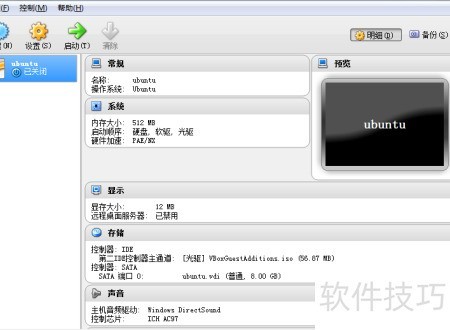
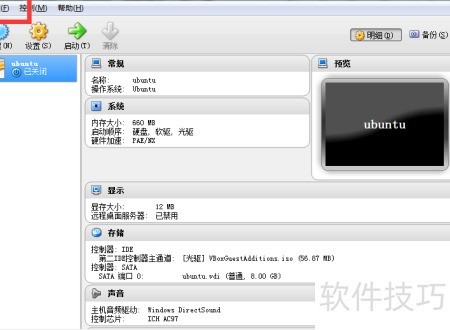
2、 ,点击红框内的管理按钮即可。
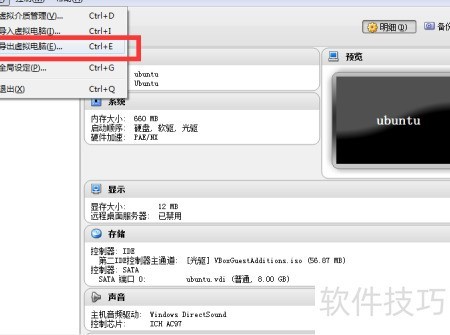
3、 点击导出虚拟电脑按钮即可
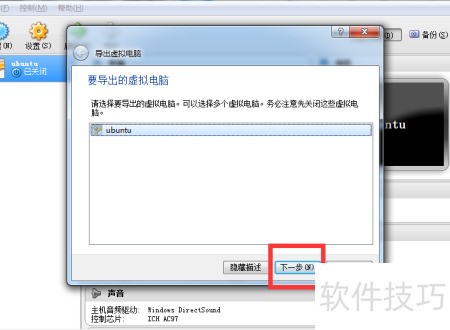
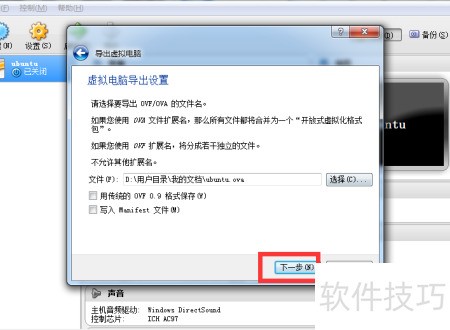
4、 ,点击下一步按钮
5、 所示,点击下一步即可,过程中可更改文件格式,但建议保持默认设置。
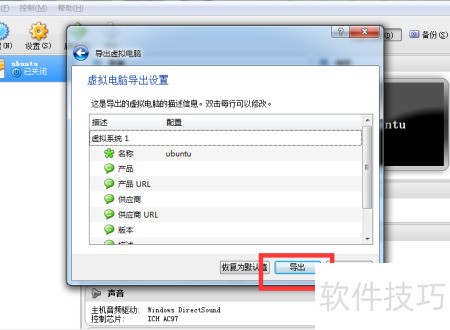
6、 ,点击导出按钮。
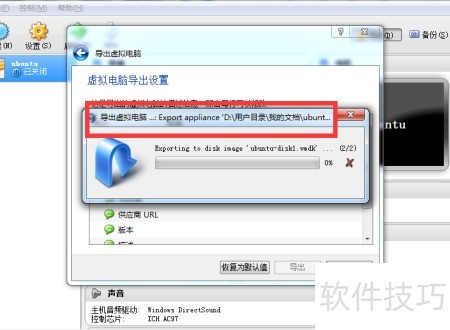
7、 ,导出操作正在进行中。
文章标题:VirtualBox导出虚拟电脑
文章链接://www.hpwebtech.com/jiqiao/348735.html
为给用户提供更多有价值信息,ZOL下载站整理发布,如果有侵权请联系删除,转载请保留出处。
- 上一问:VirtualBox安装图文教程
- 下一问:更改VirtualBox的使用内存


其他类似技巧
- 2026-01-04 12:09:01VirtualBox怎么安装?
- 2026-01-04 12:01:01Oracle VM VirtualBox 的安装
- 2026-01-04 11:59:02Linux安装VirtualBox方法
- 2026-01-04 11:58:01如何在Win8中安装VirtualBox?安装VirtualBox?
- 2026-01-04 11:54:02virtualbox如何添加共享文件夹
- 2026-01-04 11:50:01如何使用VirtualBox安装Linux
- 2026-01-04 11:45:02VirtualBox创建系统?用VirtualBox创建系统?
- 2026-01-04 11:38:01VirtualBox提示:错误
- 2026-01-04 11:37:01virtualbox如何修改热键
- 2026-01-04 11:35:02virtualbox怎么安装系统?VirtualBox怎么用?
VirtualBox软件简介
VirtualBox是德国一家软件公司InnoTek所开发的虚拟系统软件,它不仅具有丰富的特色,而且性能 也很优异。更是开源的,成为了一个发布在GPL许可之下的自由软件。VirtualBox 可以在 Linux 和 Windows 主机中运行,并支持在其中安装 Windows (NT 4.0、2000、XP、Server 2003、Vista)、DOS/Windows 3.x、Linux (2.4 ... 详细介绍»


