

Excel中的加密与隐藏怎么操作

在Excel中的加密与隐藏功能是十分常用的一个功能。下面小编为大家介绍一下Excel中的加密与隐藏功能。希望这些功能能对大家有所帮助与提高。
1、 对部分区域进行加密
有时候并不需要对整个工作表进行加密,只要对部分区域进行加密就行了。
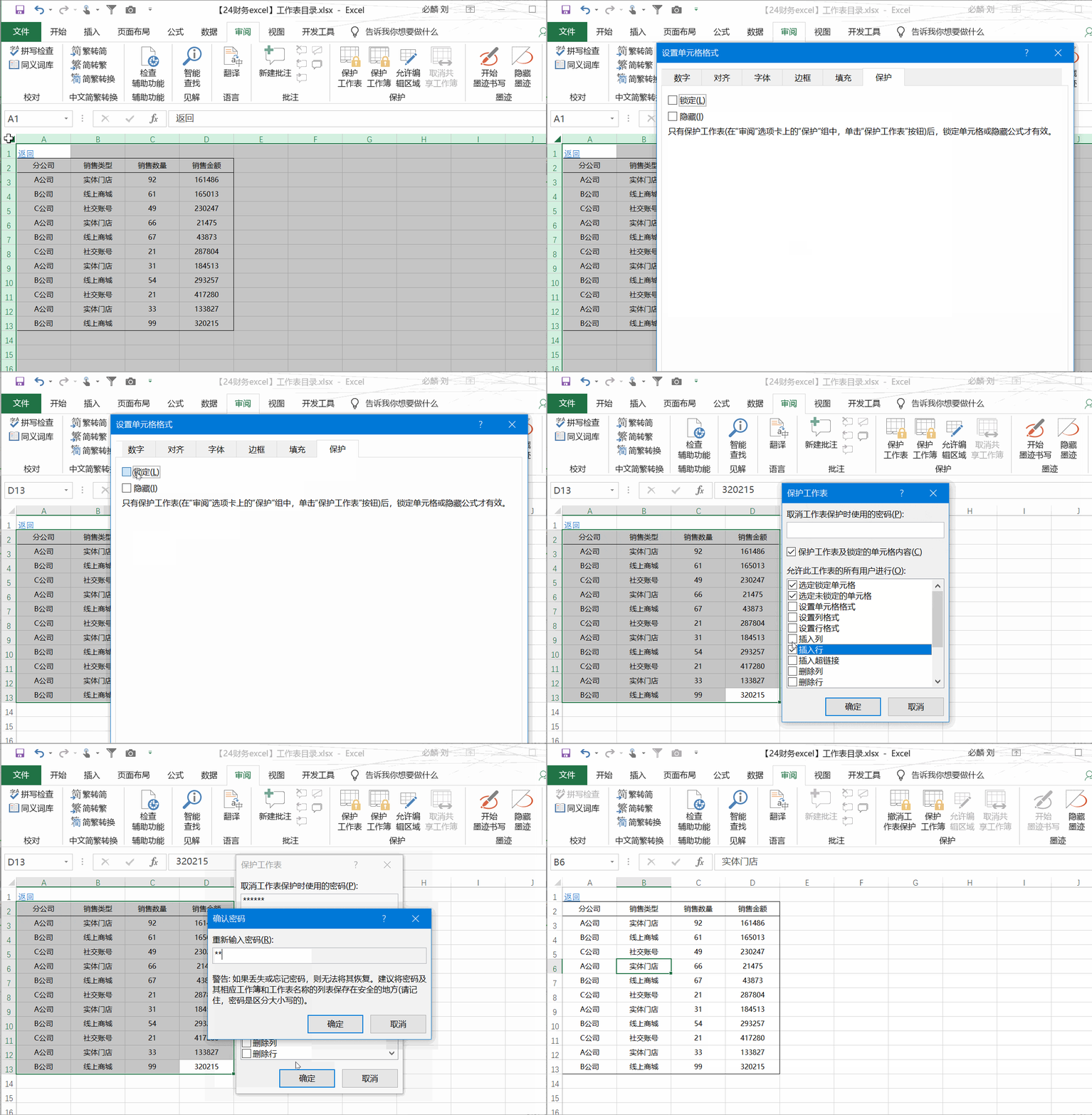
操作步骤:全选单元格,然后按<Ctrl+1>打开自定义对话框,然后在【保护】里勾选掉【锁定】,然后确定;选定要加密的单元格区域,然后再次按<Ctrl+1>打开自定义对话框,在【保护】里勾上【锁定】,单击【确定】后打开【审阅】选项卡下的【保护工作表】,在弹出的对话框中勾选允许用户操作的部分,输入密码后确定。如下图所示:
2、 对公式进行加密
如果不想让别人修改自己的公式的话,可以设置对公式进行锁定。
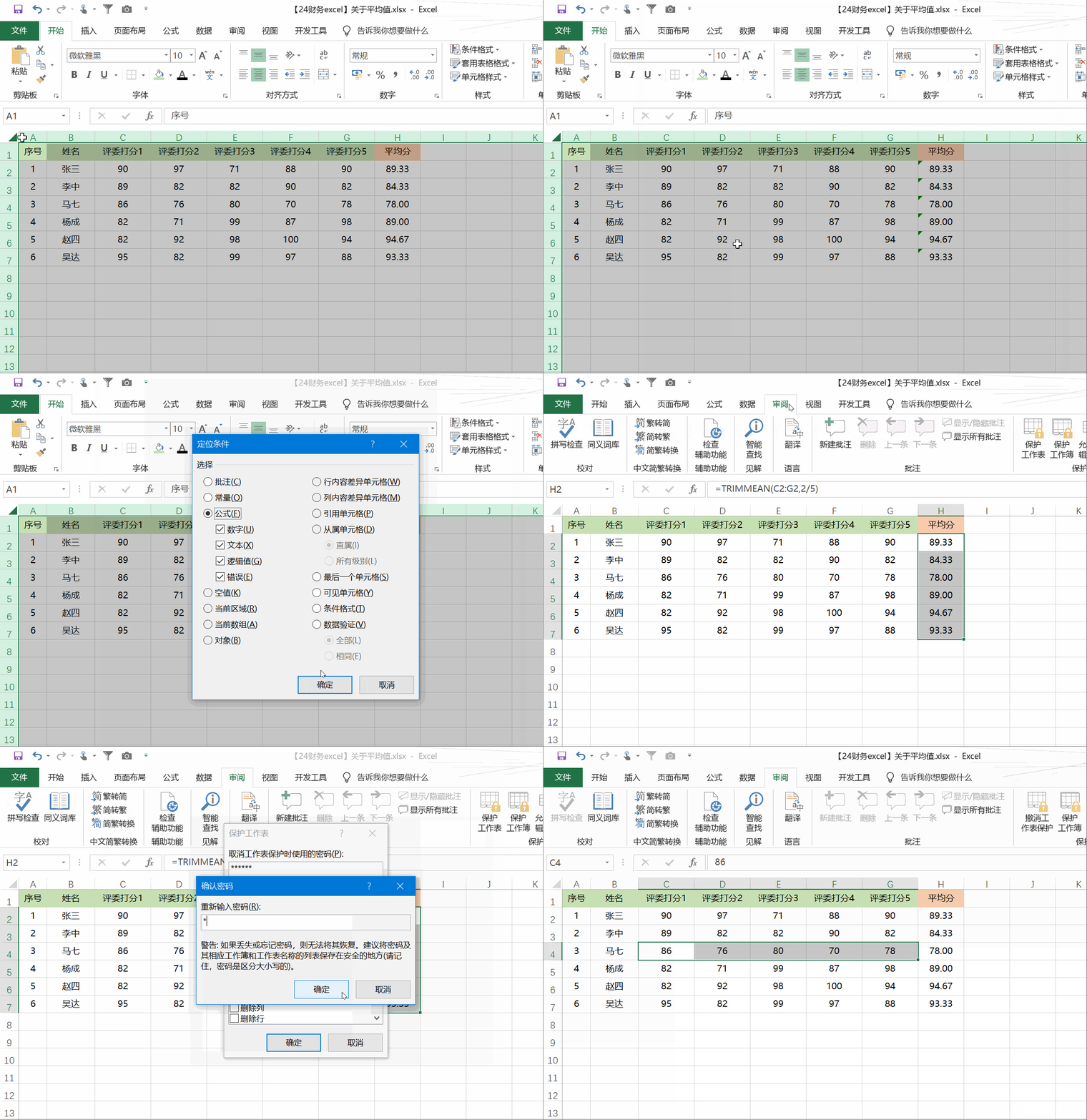
操作步骤:全选单元格,然后按<Ctrl+1>打开自定义对话框,然后在【保护】里勾选掉【锁定】,然后确定;选定要加密的单元格区域,按F5键打开定位对话框,选择定位条件为【公式】,单击【确定】。然后再次按<Ctrl+1>打开自定义对话框,在【保护】里勾上【锁定】,单击【确定】后打开【审阅】选项卡下的【保护工作表】,在弹出的对话框中勾选允许用户操作的部分,输入密码后确定。如下图所示:
3、 隐藏与取消隐藏行与列
隐藏行与列有两种操作途径。
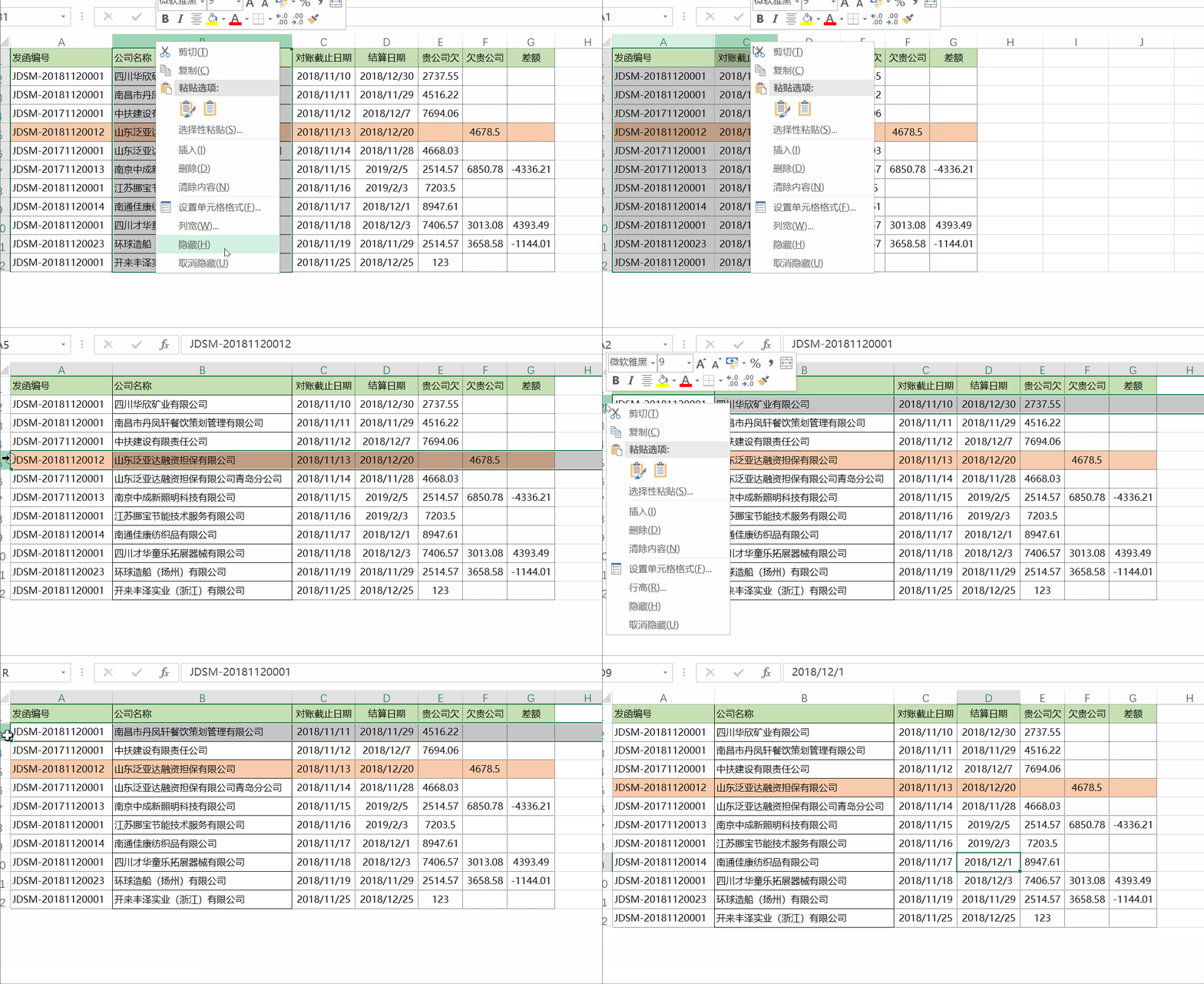
第一种是选中行或者列,然后右键单击【隐藏】或者点击【取消隐藏】。如下图所示。
注:取消隐藏的时候最好选中隐藏两边的列与行然后单击取消隐藏。
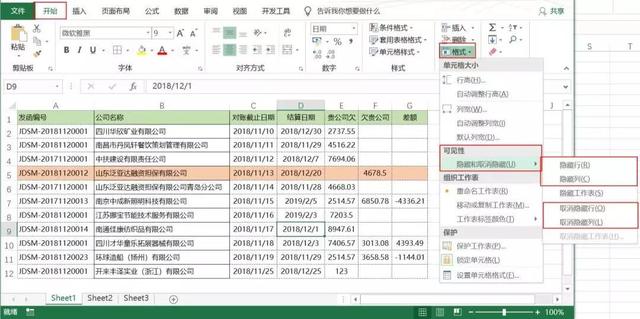
同样地也可以在格式里面进行隐藏与取消隐藏:
第二种是使用快捷键。
隐藏行:<Ctrl+( >,
取消隐藏行:<Ctrl+Shift+( >
隐藏列:<Ctrl+) >,
取消隐藏行:<Ctrl+Shift+) >
注:上面的(,)分别为括号的左部分与右部分。
3、 创建组隐藏行与列
在一般情况,通常不会直接使用隐藏列或者行的方式隐藏行(列),会采用更加灵活的创建组的方法来隐藏行(列)。如下图所示:
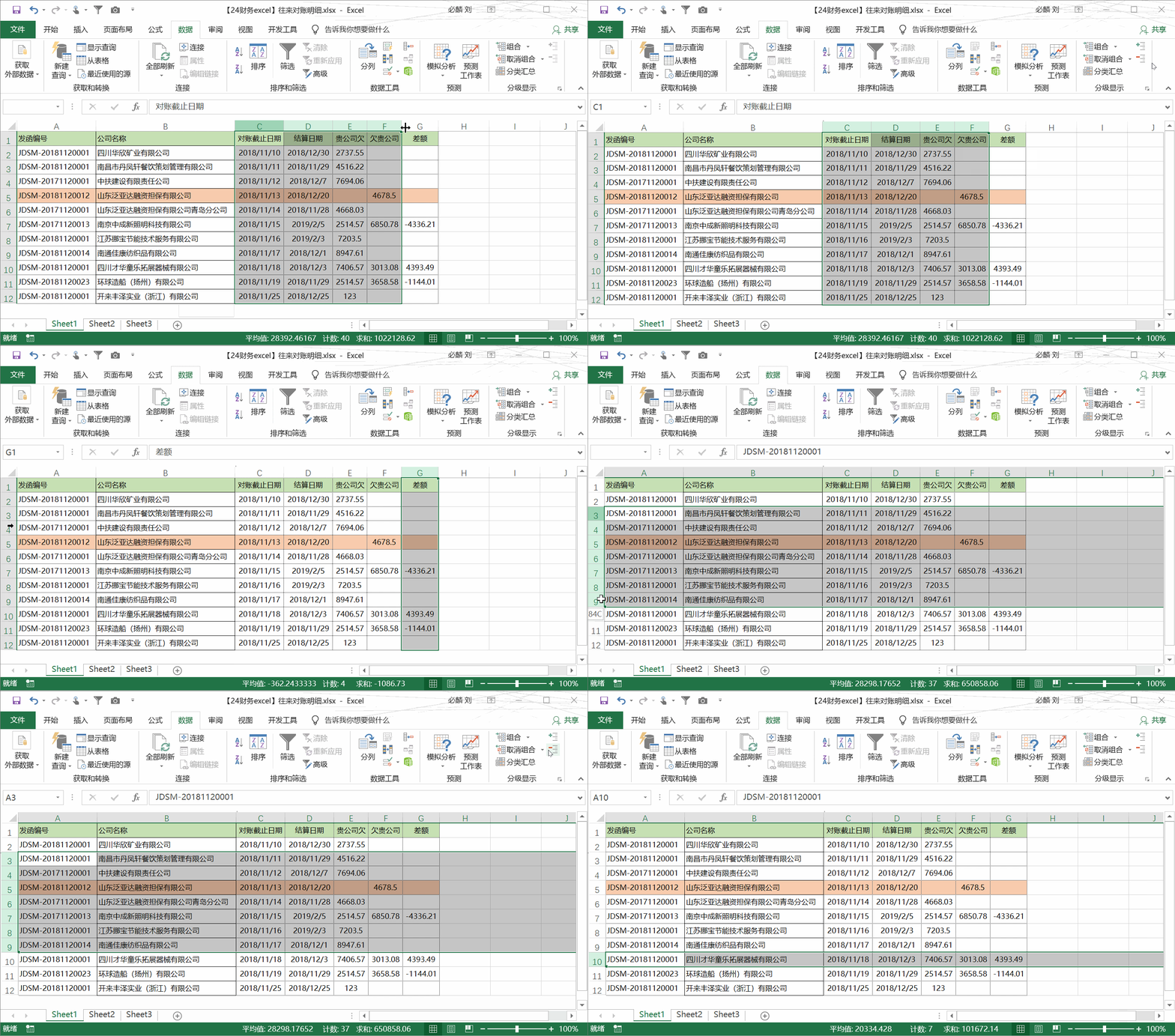
注:在2016版本的Excel里没有标志,但是在Excel2010版本里在行标与列标里有“+”与“-”的标志。
文章标题:Excel中的加密与隐藏怎么操作
文章链接://www.hpwebtech.com/jiqiao/40879.html
为给用户提供更多有价值信息,ZOL下载站整理发布,如果有侵权请联系删除,转载请保留出处。
- 上一问:如何使用excel绘制甘特图
- 下一问:vlookup函数5种常用的查询方式


其他类似技巧
- 2025-07-31 09:29:01Microsoft Excel2010如何看microsoft可信任计算
- 2024-09-17 10:39:02应用软件软件哪个好 免费应用软件软件推荐
- 2024-09-12 12:02:01应用软件软件哪个好用 十款常用应用软件软件排行
- 2024-09-01 15:56:02应用软件软件哪些人气高 免费应用软件软件推荐
- 2024-08-30 17:56:02应用软件软件有哪些好用 实用的应用软件软件推荐
- 2024-06-20 07:53:022024年十款免费的Excel表格软件:专业性和易用性的完美结合
- 2024-06-20 07:49:012024年推荐五款免费的Excel表格软件
- 2024-06-17 15:16:022024年免费表格制作软件:实用与易用并重
- 2024-06-12 13:05:022024年探索免费的办公软件:排行榜揭晓
- 2024-06-12 13:03:022024年办公软件人气排行榜:8款办公神器推荐
Microsoft Office Excel2010软件简介
Excel2010官方版可提高您分析大型数据集的能力,使您做出更明智的决策。excel2010官方版下载安装后使用迷你图及带有新迷你图的文本数据,可获得数据的直观汇总。新增切片器功能可快速、直观筛选大量信息,并增强了数据透视表和数据透视图的可视化分析。 特别提示Office Excel 2010软件更新,软件安装包使用M... 详细介绍»


