

毕业论文排版的几个小技巧

毕业论文的准备,除了撰写论文之外, 让许多即将毕业的学子也头痛的还有毕业论文的排版,比如:目录的撰写、以及参考资料的添加。今天小编就整理了一些毕业论文的排版技巧,帮助即将答辩的学子们,希望你们事半功倍,答辩成功!
自动生成论文目录
一篇论文动辄几十页,添加目录是非常必要的。如何快速生成论文目录呢?输入“目录”两字,在“目录”下面执行“插入”→“引用”→“索引和目录”命令,在弹出的对话框中,单击“目录”选项,选择显示的标题级别,例如只显示论文中的一级标题,单击“确定”按钮即可自动添加一个标准目录。
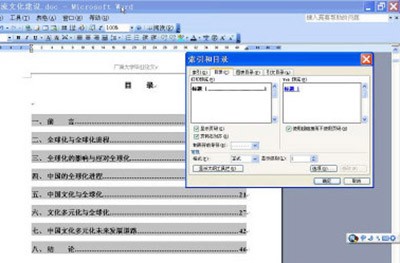
如果更改了标题,就必须更新目录:右击目录,选择“更新域”命令,在弹出的对话框中,选择“更新整个目录”选项即可。此外按住Ctrl键,单击目录中某标题即可快速跳转到该标题的内容。
小技巧
我们可以为论文添加页码(从第二页开始显示页码,第一页是封面),执行“插入”→“页码”命令,在弹出的对话框中,取消“首行显示页码”,单击“格式”选项,在弹出的对话框中,将“起始页码”设置为0。
添加学校Logo
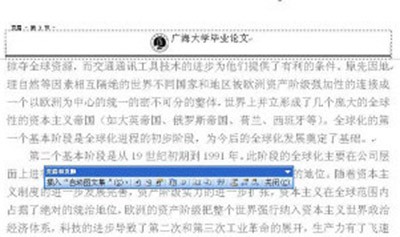
一些学校要求将学校Logo添加到论文中,在页眉中还要添加相应的文字,例如××大学毕业论文。可以这么操作:执行“视图”→“页眉和页脚”命令,在弹出的工具栏中单击“在页眉和页脚间切换”按钮,切换到页眉编辑状态,执行“插入”→“图片”→“来自文件”命令,在弹出的对话框中,将学校Logo添加到页眉中,并修改Logo的大小以及格式。
快速添加参考文献
在论文结尾一般都要添加参考文献,传统的方法可费劲了,而使用尾注可以快速添加参考文献。在插入位置,执行“插入”→“引用”→“脚注和尾注”命令,在弹出的对话框中,选择“位置”下面的“尾注”,选中“文档结尾”选项(编号格式为“1,2,3……”),单击“插入”按钮即可。
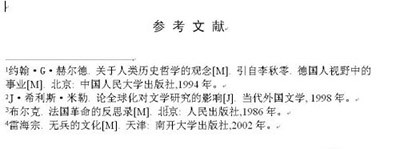
小技巧:尾注中的参考文献都是上标的形式,如果要修改为普通样式,选中参考文献文字,将其字体格式中的“上标”选项取消即可。此外,参考文献处有一条横线,如果要删除,切换到普通视图状态,执行“视图”→“脚注”命令,选择“尾注”→“尾注分隔符”,
删除横线,再选择“尾注延续分隔符”,删除下面的横线即可。
文章标题:毕业论文排版的几个小技巧
文章链接://www.hpwebtech.com/jiqiao/40913.html
为给用户提供更多有价值信息,ZOL下载站整理发布,如果有侵权请联系删除,转载请保留出处。
- 上一问:Word导航窗口的使用技巧
- 下一问:如何在word中输入数学公式


其他类似技巧
- 2024-11-20 10:43:02办公软件软件哪些人气高 最热办公软件软件排行
- 2024-06-05 09:14:022024年免费的DOC文件阅读器软件:哪个功能最强大
- 2024-05-08 15:41:012024年十款Word文档软件:如何选择最适合自己的一款
- 2023-11-27 18:11:59推荐的专业性电子表格和文字处理软件
- 2023-11-27 18:11:58深入探讨当前市场上最流行的人气高的Word文档工具
- 2023-11-27 18:11:58用户满意度高的Word文档软件评选
- 2023-11-27 18:11:57网上寻找免费的文档编辑工具:最佳指南
- 2023-11-27 18:11:56实用指南:选择一款适合你的免费Word文档软件
- 2023-11-27 18:11:55免费获取高质量Word文档体验的方法与推荐工具
- 2023-11-27 18:11:54探究五家知名厂商推出的最新版Word文档产品
Microsoft Office Word2013软件简介
Word2013是Microsoft公司开发的Office2013办公组件之一,word2013主要用于文字处理工作。安装时,请选择Word组件。Word2013还增加PDF重新排列(PDF reflow)功能,当使用者开启PDF档案后,可将原本固定的PDF版面重新针对屏幕排版,就像自己在Word建立pdf文件一样。Word2013还增加线上影片功能,可在Word文件中嵌入影片观... 详细介绍»


