

如何设置文档打印行数,固定文档打印行数的方法

小伙伴们你们有没有遇到过这种情况啊,当我们把编辑好的Word文档进行打印的时候,有时候面对打印的结果可能不太满意,不是行距太过于紧密,就是太过于松散了,其实我们在打印之前可以先预览一下打印效果,所示觉得效果不是很理想我们可以自己调整页面文档的行数,调整到最佳效果在打印也不迟,今天小编就给大家带来Word2007设置文档打印行数的方法,一起来看看吧。
操作步骤
第一步:
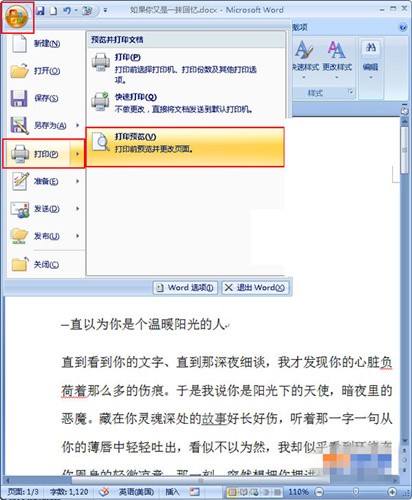
打开需要进行打印的文档,单击Word软件顶部的“office按钮”,在弹出的下拉菜单中选择“打印”选项中的“打印预览”命令;
第二步:
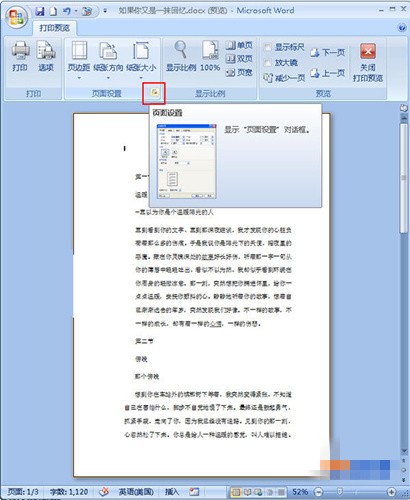
此时文档会出现一个打印预览的效果图,我们在“页面设置”区域,打开页面设置的对话框;
第三步:
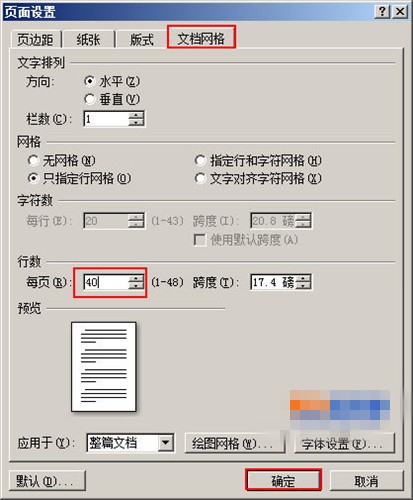
此时会跳出“页面设置”的对话框,单击“文档网格”选项卡,在“行数”区域后面的“每页”空格中键入自己需要设置的行数数字,小编在这里键入40,之后单击“确定”按钮即可;
第四步:
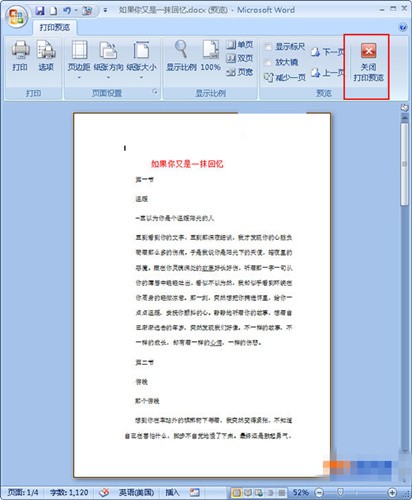
设置好后,回到“打印预览”的页面中在顶部的功能区中选择“关闭打印预览”选项即可;
提示:
在这里需要注意的是,你所键入的行数的数字是有一个规定的范围,即1~48。
文章标题:如何设置文档打印行数,固定文档打印行数的方法
文章链接://www.hpwebtech.com/jiqiao/41808.html
为给用户提供更多有价值信息,ZOL下载站整理发布,如果有侵权请联系删除,转载请保留出处。


其他类似技巧
- 2024-11-20 10:43:02办公软件软件哪些人气高 最热办公软件软件排行
- 2024-06-05 09:14:022024年免费的DOC文件阅读器软件:哪个功能最强大
- 2024-05-08 15:41:012024年十款Word文档软件:如何选择最适合自己的一款
- 2023-11-27 18:11:59推荐的专业性电子表格和文字处理软件
- 2023-11-27 18:11:58深入探讨当前市场上最流行的人气高的Word文档工具
- 2023-11-27 18:11:58用户满意度高的Word文档软件评选
- 2023-11-27 18:11:57网上寻找免费的文档编辑工具:最佳指南
- 2023-11-27 18:11:56实用指南:选择一款适合你的免费Word文档软件
- 2023-11-27 18:11:55免费获取高质量Word文档体验的方法与推荐工具
- 2023-11-27 18:11:54探究五家知名厂商推出的最新版Word文档产品
Microsoft Office Word2013软件简介
Word2013是Microsoft公司开发的Office2013办公组件之一,word2013主要用于文字处理工作。安装时,请选择Word组件。Word2013还增加PDF重新排列(PDF reflow)功能,当使用者开启PDF档案后,可将原本固定的PDF版面重新针对屏幕排版,就像自己在Word建立pdf文件一样。Word2013还增加线上影片功能,可在Word文件中嵌入影片观... 详细介绍»


