

Word目录连接怎么设置,给目录添加链接的方法

写长篇论文时都需要有一页专门设为目录,很多人不知道这个目录是可以自动生成的。给标题设置大纲级别,有1级标题,2级,3级等级别。设置后引用标题即可。然后生成的目录就有超链接了,按ctrl就可以到标题所在页。
不会操作的跟小编一起来学习一下。
Word目录连接怎么设置?word目录怎样与正文连接?
第一步:
定义目录项。目录项的定义很简单,点击“视图”→“大纲”切换至大纲模式,大纲模式下文档各段落的级别显示得清楚,选定文章标题,将之定义为“1级”,接着依次选定需要设置为目录项的文字,将之逐一定义为“2级”。这里可继续定义“3级”目录项。
第二步:
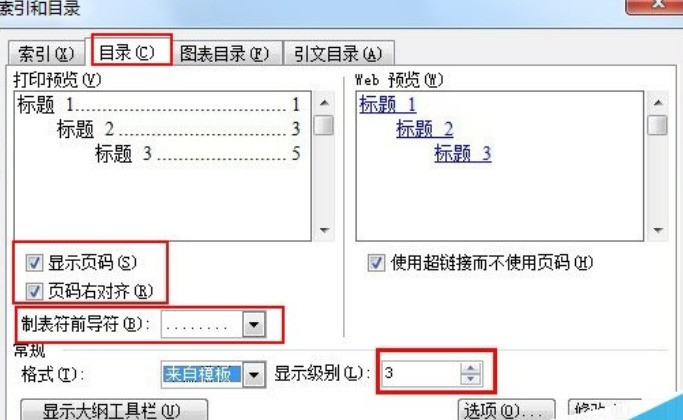
定义完毕,点击“视图”→“页面”回至页面模式,将光标插入文档中欲创建目录处,再次执行“插入”→“引用”→“索引和目录”,出现“索引和目录”画面,点击“目录”标签。
第三步:
根据自己定义的几个目录项,如果你定义到三个标题,在“显示级别”上输入“3”即可。最后点“确定”,如图所示,目录就这样生成了,包括页码都自动显示出来了。
第四步:
最后我们的目录链接想要点击目录跳转到指定内容的话,按住Ctrl键,点击某目录项,当前页面自动跳转至该目录项所在的页码。
文章标题:Word目录连接怎么设置,给目录添加链接的方法
文章链接://www.hpwebtech.com/jiqiao/42380.html
为给用户提供更多有价值信息,ZOL下载站整理发布,如果有侵权请联系删除,转载请保留出处。


其他类似技巧
- 2022-01-20 17:03:45word怎么转PDF,word转成PDF的方法
- 2022-01-14 10:41:41如何在Word中使用加减乘除的符号来计算加减乘除
- 2021-06-23 10:54:09word分页符如何删除
- 2021-06-15 14:40:45电脑怎么录制屏幕?
- 2021-05-19 16:17:18word表格如何制作斜线表头
- 2021-05-19 16:01:28Word多表列表与标题样式关联设置
- 2021-04-30 16:02:423个隐藏的Word技巧
- 2021-03-29 17:39:374个word经典排版技巧
- 2021-03-08 16:56:384个Word另类技巧
- 2021-02-23 16:46:23Word怎样使用悬停时显示文档工具提示功能
Microsoft Office Word 2016软件简介
Microsoft Word 2016是由微软推出的Word系列软件最新版,Word2016官方免费版在前者的基础上增加更多实用的功能,界面更加漂亮美观。赶紧来下载体验吧! Microsoft word 2016基本功能1.新的阅读模式:文字自动在列中重排,以便更易于阅读。2.对象放大:当您查看表、图表、图像或在线视频时,通过手指点击或鼠标单击即... 详细介绍»


