

win7电脑配色方案如何修改

软件分类:图片处理大小:6.08 MB时间:2023-09-21
软件介绍:win7画图工具是一款相当美观,功能简单而且实用,满足一般的家用需求的微软系统画图工具!Win7画图工具由于功能简单易用,Windows中的画图程序是很多朋友首选的图片处理工具,不过它的功能实在是薄弱了些,比如想要截取一张图片中的部分内容,首先要选取想保留的部分,然后粘贴到一张新的画布中,无形之中添了不少麻烦。
使用win7系统的朋友,常常抱怨win7配色方案被更改,win7界面变得十分难看,很多用户看得不舒服,那么win7怎么改配色方案?又有什么方法将win7配色方案改回来?
有时候因为系统临时错误导致Win7配色方案被改变,这种情况,只要重启电脑即可自动恢复,因此当遇到Win7配色方案被更改的时候,首先应该,尝试着重启电脑试试,如果问题没有解决,再进行如下设置:
1、在Win7桌面空白位置点击鼠标右键,选择“个性化”,之后即可进行Win7系统个性化设置。
进入个性化设置后,可进行更改Win7配置方案了,最简单的方法是,更换下主题,即可自动变换配色方案,如下图:
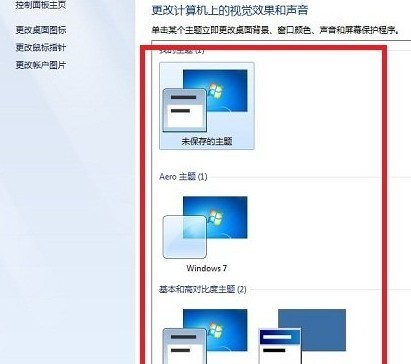
配色方案
另外也可以点击底部的“窗口颜色设置(Windows bssic)”进行自行调整,如下图:
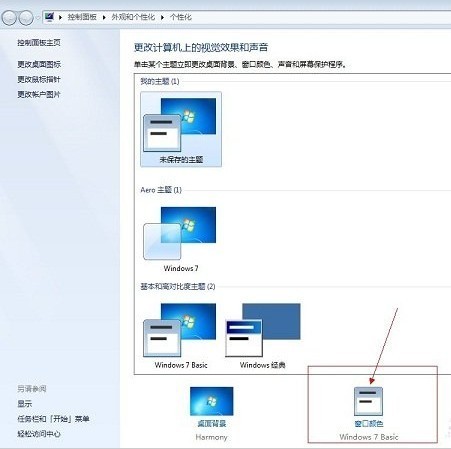
配色方案
文章标题:win7电脑配色方案如何修改
文章链接://www.hpwebtech.com/jiqiao/45122.html
为给用户提供更多有价值信息,ZOL下载站整理发布,如果有侵权请联系删除,转载请保留出处。
- 上一问:win7如何设置最佳虚拟内存
- 下一问:Win7电脑如何修复磁盘错误
相关软件推荐


其他类似技巧
- 2025-01-20 10:53:01画图软件软件推荐哪个 高人气免费画图软件软件推荐
- 2025-01-19 09:25:02绘画软件软件下载 十款常用绘画软件软件推荐
- 2025-01-19 08:55:01画图软件软件哪个最好用 十款常用画图软件软件推荐
- 2025-01-16 08:14:02画图软件软件下载 最新画图软件软件精选
- 2025-01-14 07:34:01画图软件软件有哪些好用 好用的画图软件软件推荐
- 2025-01-13 08:13:02画图软件软件大全 十款常用画图软件软件排行
- 2025-01-12 08:35:01绘画软件软件哪个好用 高人气免费绘画软件软件排行
- 2025-01-07 09:00:02绘画软件软件有哪些好用 2024免费绘画软件软件精选
- 2025-01-04 08:01:02画图软件软件哪个好用 免费画图软件软件精选
- 2025-01-03 07:21:01绘画软件软件哪些人气高 好用的绘画软件软件排行
Win7画图工具软件简介
win7画图工具是一款相当美观,功能简单而且实用,满足一般的家用需求的微软系统画图工具!软件基础简介由于功能简单易用,Windows中的画图程序是很多朋友首选的图片处理工具,不过它的功能实在是薄弱了些,比如想要截取一张图片中的部分内容,首先要选取想保留的部分,然后粘贴到一张新的画布中,无形之中添了不少麻烦。现在... 详细介绍»


