

Fastcopy软件:拷贝大文件速度百倍

在使用电脑的过程中,我们难免要将电脑上的文件进行复制剪切,小文件的来说,还是可以,但是如果要拷贝文件量较大的时候,就会出现力不从心的感觉。FastCopy是一款号称史上最快的文件拷贝加速工具,那么它该怎么使用呢?
步骤一:由于Fastcopy官方没有提供简体版,考虑到大家不太习惯使用外文软件,故笔者选取使用该软件的汉化版本。该软件的汉化版是绿色软件,无需安装,用户下载到安装程序压缩包后,需要执行解压缩操作,下图所示即为该软件的程序解压文件夹。如图1所示:
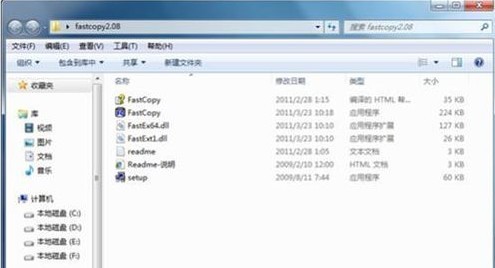
Fastcopy
步骤二:用户可以在该软件的压缩文件夹内找到一个名为“FastCopy.exe”的应用程序,双击之即可启动该软件,可以发现Fastcopy软件的界面设计非常简洁朴素,如图2所示:
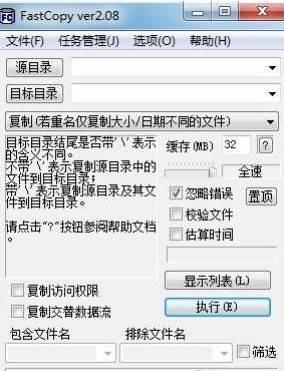
Fastcopy界面
步骤三:Fastcopy的操作方法非常简单,用户只需分别点击“源目录”和“目标目录”按钮分别指定需要复制的对象以及需要将这些对象复制到的目标位置系统下载站。该软件还支持用户通过拖拽方式添加源目录和目标目录,支持拖曳多个文件到来源中,使用起来非常方便。下图所示为笔者选择将位于本机E盘中的一个Windows7的ISO镜像文件复制到本机D盘,如图3所示:
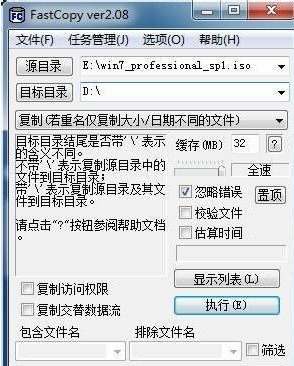
Fastcopy
步骤四:Fastcopy内置七种复制模式,默认执行的是“复制(若重名仅复制大小/日期不同的文件)”,支持用户根据需要自由选择其他复制模式,用户可以点击进入下拉菜单具体选择其它方式,如图4所示:
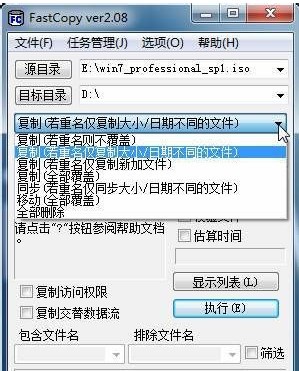
Fastcopy
以上就是Fastcopy软件的具体使用操作,当我们要拷贝文件量较大时,借助第三方拷贝软件,这样拷贝的速度会大大提高,运行Fastcopy之后,点击源目录和目标目录,将复制对象和目标位置选定好后,就可以拷贝了。
文章标题:Fastcopy软件:拷贝大文件速度百倍
文章链接://www.hpwebtech.com/jiqiao/50529.html
为给用户提供更多有价值信息,ZOL下载站整理发布,如果有侵权请联系删除,转载请保留出处。
相关软件推荐


其他类似技巧
- 2025-08-01 11:58:02FastCopy如何设置重新生成硬链接
- 2025-08-01 08:39:01FastCopy如何设置过滤器被选中时不创建空目录
- 2025-08-01 08:09:01文件高速复制软件FastCopy操作介绍
- 2025-08-01 06:39:01FastCopy怎么设定DST模式为始终允许DST宽恕时间
- 2025-07-31 21:41:01使用u深度PE系统fastcopy工具进行文件拷贝
- 2025-07-31 20:26:01FastCopy怎么更改时间戳比较误差的毫秒数值
- 2025-07-31 19:52:01如何使用u启动v6.0 fastcopy进行文件拷贝
- 2025-07-31 18:34:01大白菜FastCopy文件快拷东西运用教程
- 2025-07-31 13:29:01FastCopy怎么设置将R/W分配给一个逻辑CPU
- 2025-07-31 12:24:02FastCopy怎么设置在复制、移动时共享打开目标
FastCopy软件简介
Fastcopy是日本的最快的文件拷贝工具。磁盘间相互拷贝文件是司空见惯的事情,通常情况都是利用WINDOWS自带的复制粘贴功能来实现的。这样做在数目较小的情况下倒也没什么问题,但是数目较大时,系统自带的复制功能就有些力不从心了。这时就需要FASTCOPY。一个424MB的电影其拷贝时间仅为21秒,传输速度达到了21MB/秒,不... 详细介绍»


