

怎么用ps修改图片上的文字-用ps修改图片上的文字方法

软件分类:图片处理大小:1 KB时间:2023-09-20
软件介绍:Adobe Photoshop CC2019是Adobe官方于2018年10月推出的一款专业图形编辑与处理软件,简称PS cc2019,此版本新增了许多实用性很强的功能,zol提供Photoshop CC2019破解版下载。
以下是使用PS修改图片上文字的方法:1. 打开Photoshop软件并导入要处理的图片。2. 选择“工具箱”中的“文本工具”,然后点击图片中需要修改的文字部分。3. 在弹出的对话框中输入新的文字,并调整字体、大小和颜色等属性。4. 点击“确认”按钮完成文字修改。注意:在进行文字修改时,如果原图中有背景色或渐变色,可能会影响到新添加的文字效果。此时可以尝试改变文字的颜色或者使用透明度较低的前景色来避免这种情况发生。
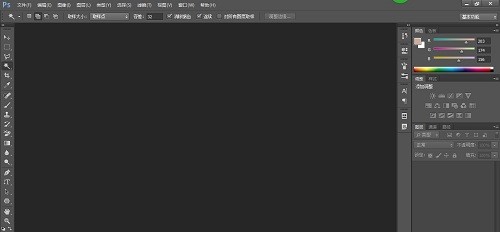
第一步:首先我们打开ps(如图所示)。
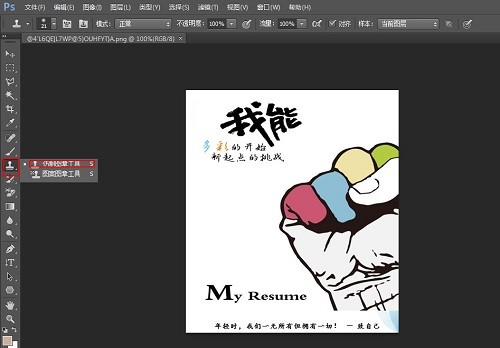
 第二步:然后打开一张你想要修改文字的照片,右键点击仿制图章图标,然后选择仿制图章工具(如图所示)。
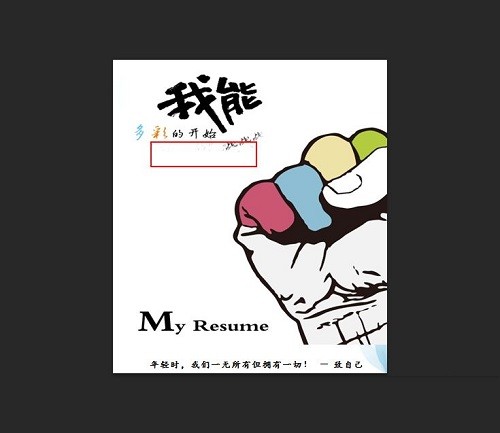
 第三步:按住Alt键在你想要修改的文字旁边点击鼠标左键,然后用鼠标左键点击你想要修改的图片,直到文字消失(如图所示)。
 第四步:鼠标右键点击文字图标,选择合适的文字排版(如图所示)。
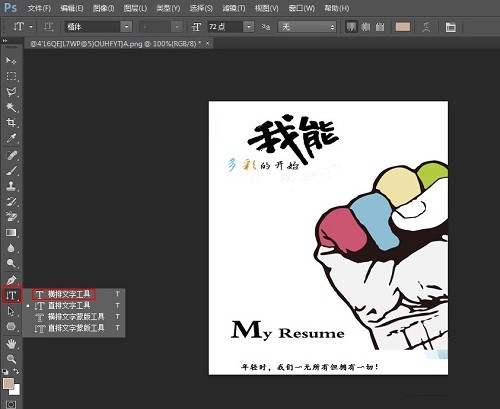 第五步:在合适的位置输入想要输入的文字,并选中文字(如图所示)。
 第六步:根据具体情况修改文字大小颜色字体等(如图所示)。
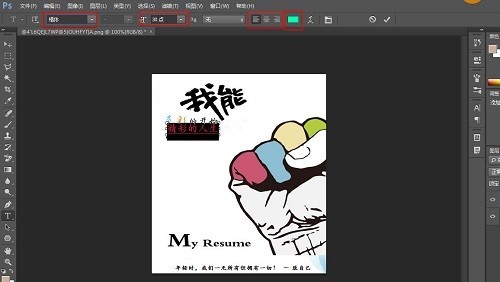 第七步:鼠标点击小黑点进行移动文字位置,将其移到合适的位置,最后保存即可(如图所示)。
 上面就是小编为大家带来的怎么用ps修改图片上文字的全部内容,希望对大家能够有所帮助哦。
文章标题:怎么用ps修改图片上的文字-用ps修改图片上的文字方法
文章链接://www.hpwebtech.com/jiqiao/86248.html
为给用户提供更多有价值信息,ZOL下载站整理发布,如果有侵权请联系删除,转载请保留出处。
相关软件推荐


其他类似技巧
- 2024-09-14 10:51:02图片处理软件推荐哪个 好用的图片处理软件推荐
- 2024-09-03 10:55:02图片处理软件哪个好 十款常用图片处理软件排行
- 2024-04-23 15:43:30Photoshop怎么精修嘴唇 制作唇彩方法
- 2024-04-23 15:43:27Photoshop怎么使用盖印图层 创建盖印图层方法
- 2024-04-23 15:43:24Photoshop怎么快速美白 快速美白皮肤方法
- 2024-04-23 15:43:13Photoshop怎么去水印 图片水印去除方法
- 2024-04-23 15:43:10Photoshop怎么抠图 抠图换背景方法
- 2024-04-23 15:43:08Photoshop怎么画箭头 三种方法任你选择
- 2024-02-07 09:47:39ps如何快速复制多个一样的图形?ps快速复制多个一样的图形操作方法
- 2024-01-17 17:23:55Photoshop怎么查看版本号?Photoshop查看版本号方法
Adobe Photoshop CC2019软件简介
Adobe Photoshop CC2019是Adobe官方于2018年10月推出的一款专业图形编辑与处理软件,简称PS cc2019,此版本新增了许多实用性很强的功能,比如增加了“径向”和“曼陀罗”两种全新对称模式,使用户可以轻松制作出专业的对称图形,并且无需在“技术预览”中手动开启,安装好之后就可以立即使用了。PS cc2019最大的变化就是... 详细介绍»


