

CorelDraw X4怎样绘制圆柱体-CorelDraw X4绘制圆柱体的方法

许多用户正在使用CorelDRAW X4软件,但你知道如何在该软件中创建圆柱体吗?本文将介绍CorelDRAW X4创建圆柱体的步骤,感兴趣的朋友可以阅读以下内容。
打开CorelDRAW X4软件设置页面长594mm,宽297mm。点击矩形工具设置长100mm宽170mm,坐标x:250mm,y:160mm。
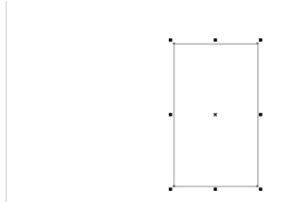
2
点击椭圆工具在矩形右边适当位置处绘制椭圆,长轴100mm,短轴60mm,并按Ctrl+D键复制一个。
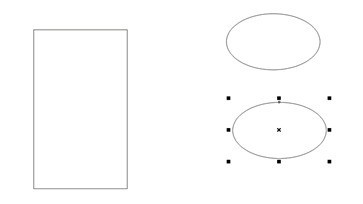
移动一个椭圆到矩形底边,坐标x:250mm,y:75mm。
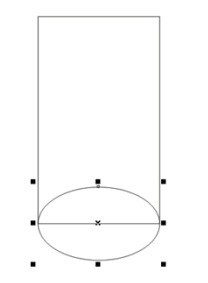
1点击菜单中窗口——泊坞窗——造形——焊接,绘制出矩形+圆弧图。
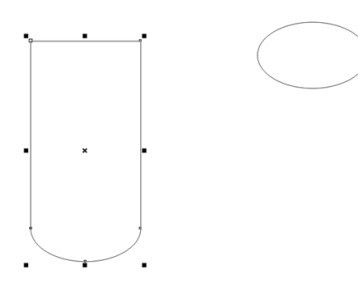
移动另一个椭圆到上图顶边,坐标x:250mm,y:245mm。
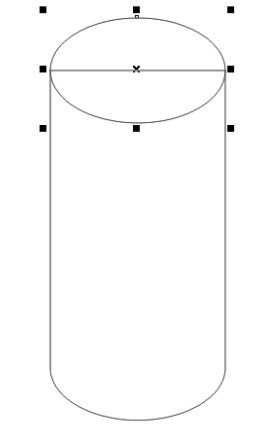
使用菜单栏中窗口——泊坞窗——造形——修剪,在修剪中设置只保留来源对象进行图象修剪。
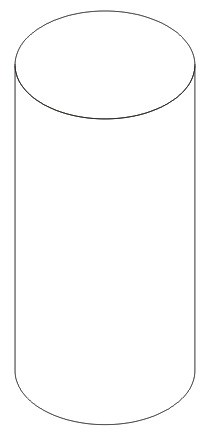
假设光源在左上方,选择椭圆使用工具中的渐变填充,填充顶部,再选择圆柱面进行渐变填充。在渐变填充中选择自定义绘制出圆柱的亮面、暗面、明暗交界线。
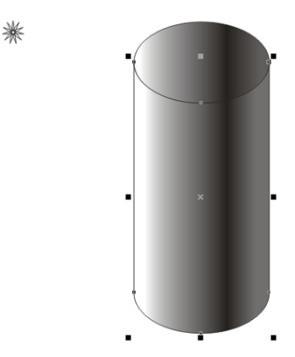
将轮廓线设为浅灰色,使用菜单栏中排列——群组组合图形。
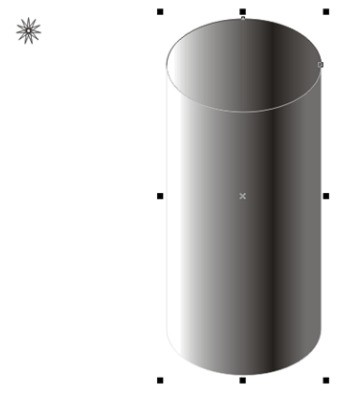
在页面右侧空白处绘制一个直径为80mm的圆,使用工俱箱中的交互式阴影工具画出阴影。
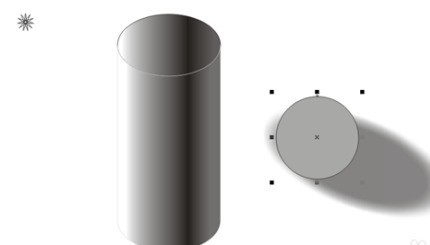
移动圆阴影到圆柱底部,调整好位置和色度。
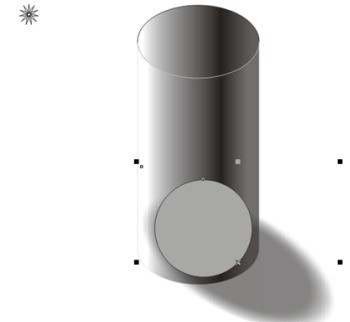
使用菜单栏中排列——顺序——到图层后面画出圆柱阴影。
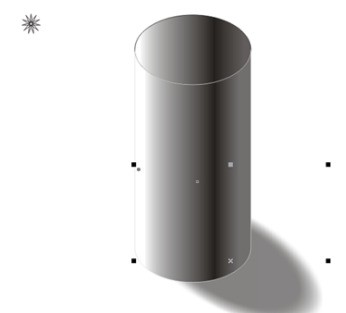
使用菜单栏中排列——群组将圆柱、阴影、光源全部组合。
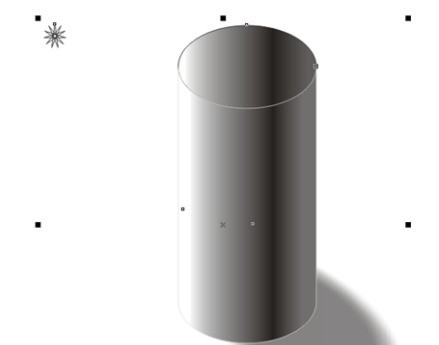
以上就是小编给大家带来的CorelDraw X4绘制圆柱体的方法,希望本文内容能帮助到大家!
文章标题:CorelDraw X4怎样绘制圆柱体-CorelDraw X4绘制圆柱体的方法
文章链接://www.hpwebtech.com/jiqiao/86317.html
为给用户提供更多有价值信息,ZOL下载站整理发布,如果有侵权请联系删除,转载请保留出处。


其他类似技巧
- 2025-07-27 06:06:01coreldraw X4 怎么改界面底色?
- 2025-07-27 06:00:02如何使用CorelDRAW x4 创建表格?
- 2025-07-26 22:32:02怎样在CorelDRAW X4中更改画板尺寸
- 2025-07-26 22:27:01如何用CorelDRAW X4绘制圆柱体
- 2025-07-26 22:16:01如何使用CorelDRAW x4 排列工具?
- 2025-07-26 19:39:01如何用CorelDRAW x4 拉出辅助线?
- 2025-07-26 19:32:03如何使用CorelDRAW x4 群组对象?
- 2025-07-26 19:25:01CorelDraw X4制作立体心形
- 2025-07-26 18:41:01如何使用CorelDRAW x4 制作立体字?
- 2025-07-26 18:38:01怎样在CorelDRAW X4中将文字变形
CorelDRAW X4软件简介
coreldraw x4是一款专业的图形图像软件。coreldraw x4广泛地应用于商标设计、标志制作、排版及分色输出等等诸多领域。。ZOL提供coreldraw x4简体中文正式版下载。软件基础简介CorelDRAW Graphics Suite是一款由世界顶尖软件公司之一的加拿大的Corel公司开发的图形图像软件。其非凡的设计能力广泛地应用于商标设计、标志... 详细介绍»


