

Microsoft Excel 2020怎样制作下拉菜单-Microsoft Excel 2020制作下拉菜单的具体操作

软件分类:办公软件大小:4.93 MB时间:2023-09-25
软件介绍:Excel2013是微软办公套装软件office2013的一个重要的组成部分,Excel2013还可以进行各种数据的处理、统计分析和辅助决策操作,zol提供excel2013官方版下载。
本文将介绍如何在 Microsoft Excel 2020 中创建下拉菜单。请参阅以下步骤进行操作:
首先,先新建一个Microsoft Excel文档,打开并输入相关的数据。如图:
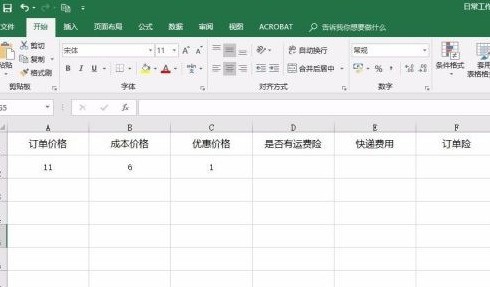
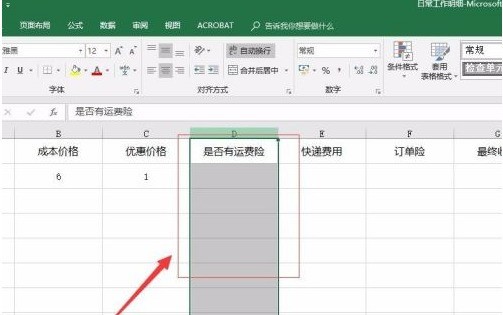
接着,在数据表中选中要制作下拉菜单的区域。如图:
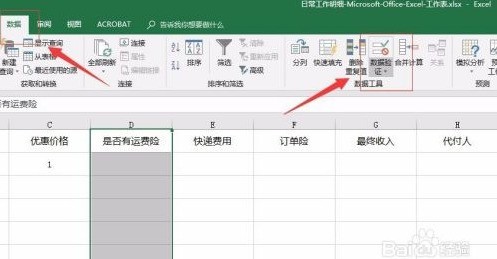
接着,在菜单栏中找到“数据”,在数据下找到“数据验证”。如图:
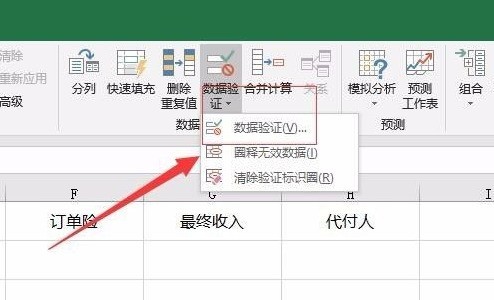
接着,在数据验证弹出的下拉菜单中选择“数据验证”。如图:
接着,在弹出的数据验证界面中,找到设置选项卡。如图:
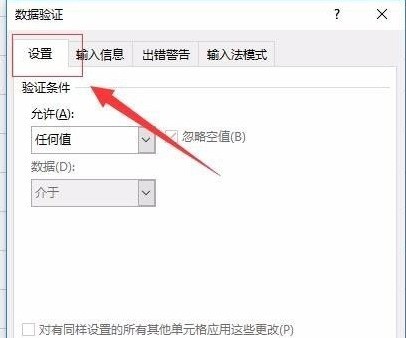
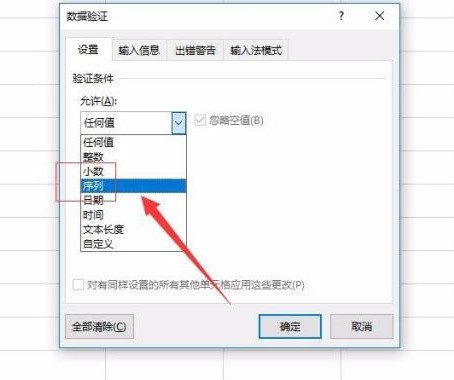
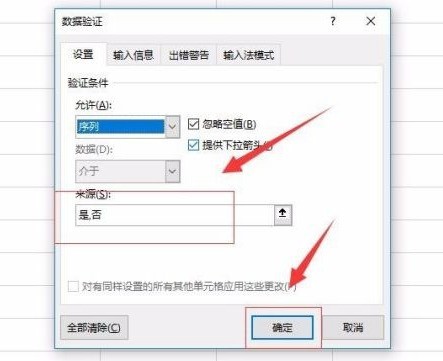
接着,在“允许”选项中选择“序列”,在来源填入自己想要的内容,完成后,点击下方的“确定”(注意:不同内容之间用英文状态下输入“,”)。如图:
这样就完成了下拉菜单的制作,在我们刚刚选中的区域就可以看到相应的效果了。如图:
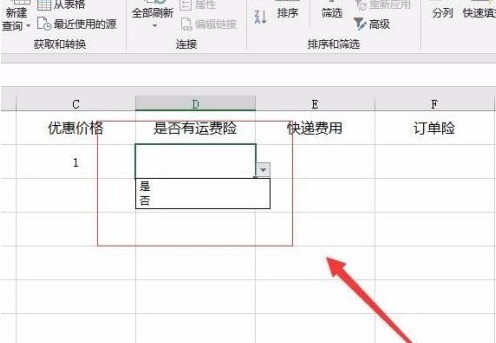
以上就是小编给大家带来的Microsoft Excel 2020制作下拉菜单的具体操作,希望本文内容能帮助到大家!
文章标题:Microsoft Excel 2020怎样制作下拉菜单-Microsoft Excel 2020制作下拉菜单的具体操作
文章链接://www.hpwebtech.com/jiqiao/86707.html
为给用户提供更多有价值信息,ZOL下载站整理发布,如果有侵权请联系删除,转载请保留出处。


其他类似技巧
- 2024-10-23 07:49:02应用软件软件有哪些好用 常用的应用软件软件精选
- 2024-06-20 07:35:012024年免费的电子表格软件:满足企业需求的好用选择
- 2024-06-17 15:10:022024年推荐十款常用表格制作软件
- 2024-01-10 18:26:11excel中and函数怎么用?excel中and函数的使用方法
- 2024-01-10 18:26:10excel公式怎么用?excel公式的使用教程
- 2024-01-10 18:26:10怎么用excel做折线图?用excel做折线图的方法
- 2024-01-10 18:26:10excel条件求和函数怎么用?excel条件求和函数的使用方法
- 2024-01-10 18:08:56excel格式刷怎么用?excel格式刷的使用方法
- 2024-01-10 18:08:53excel乘法公式怎么用?excel乘法公式的使用方法
- 2024-01-10 18:08:52excel求和公式怎么用?excel求和公式的使用方法
Microsoft Office Excel 2013软件简介
Excel2013是微软办公套装软件office2013的一个重要的组成部分,可以通过比以往更多的方法分析、管理和共享信息,从而帮助您做出更好、更明智的决策。Excel2013还可以进行各种数据的处理、统计分析和辅助决策操作,广泛地应用于管理、统计财经、金融等众多领域,带给使用者方便。软件特色:提供强大的电子表格功能,适用于数... 详细介绍»


