

photoshop2020怎么新建图层-photoshop2020新建图层的具体操作

软件分类:图片处理大小:76.7 MB时间:2022-03-01
软件介绍:Adobe Photoshop 2020是一款由Adobe公司出品的图像编辑设计软件,Adobe Photoshop 2020是Adobe最新的图像编辑处理软件。
在Photoshop 2020中创建新图层的步骤如下:
在Photoshop2020中打开一张图片进入。
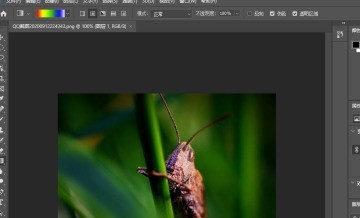
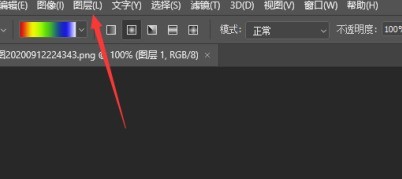
然后在界面上方点击【图层】选项。
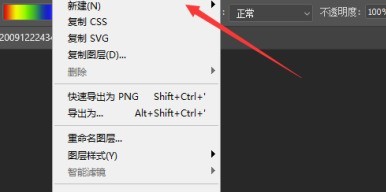
然后打开的菜单,点击【新建】选项。
然后在里面点击【图层】选项。
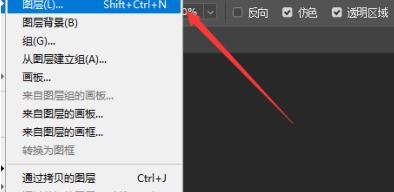
弹出来的窗口,可以修改名称,一般其它的不需要设置,点击【确定】按钮。
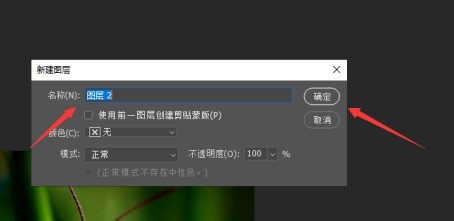
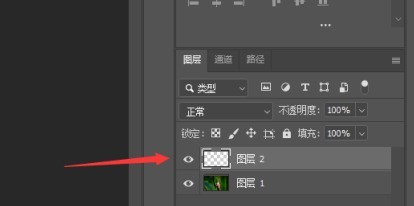
最后Photoshop2020就新建图层成功。
以上就是小编给大家带来的photoshop2020新建图层的具体操作,希望本文内容能帮助到大家!
文章标题:photoshop2020怎么新建图层-photoshop2020新建图层的具体操作
文章链接://www.hpwebtech.com/jiqiao/86850.html
为给用户提供更多有价值信息,ZOL下载站整理发布,如果有侵权请联系删除,转载请保留出处。


其他类似技巧
- 2024-01-12 13:47:23photoshop2020怎么使用多通道模式?photoshop2020使用多通道模式的方法
- 2024-01-12 13:47:23photoshop2020怎么使用‘风’滤镜?photoshop2020使用‘风’滤镜的方法
- 2024-01-12 13:47:23photoshop2020如何新建图层?photoshop2020新建图层的方法
- 2024-01-12 13:47:23photoshop2020怎么样调整亮度?photoshop2020调整亮度的方法
- 2024-01-12 13:47:12photoshop2020如何新建画布?photoshop2020新建画布的方法
- 2024-01-12 13:47:12photoshop2020如何轻松打印?photoshop2020轻松打印的具体操作
- 2024-01-12 13:47:12photoshop2020如何调整图像大小?photoshop2020调整图像大小的方法
- 2024-01-12 11:16:13photoshop2020如何横向打印?photoshop2020横向打印的操作流程
- 2024-01-09 12:12:28Photoshop2020对电脑的配置要求有哪些-Photoshop2020对电脑的配置要求介绍
- 2024-01-09 12:12:27Photoshop2020怎么抠图-Photoshop2020抠图的方法
Adobe Photoshop 2020软件简介
Adobe Photoshop 2020是一款由Adobe公司出品的图像编辑设计软件,Adobe Photoshop 2020是Adobe最新的图像编辑处理软件。 Adobe Photosho-获得符合行业标准的所有最先进的编辑,合成和绘画功能该软件和工具使您可以创建和增强3D图像和基于运动的内容。 Adobe Photoshop 2020利用强大的新摄影工具和突破性功能来进行出色的... 详细介绍»


