

360免费wifi怎么显示任务栏图标-360免费wifi显示任务栏图标的方法

软件分类:应用工具大小:14.53 MB时间:2023-09-19
软件介绍:360免费WiFi是一款免费、操作极其简单的WiFi共享软件,360免费WiFi只需运行该软件,就能将联网的电脑瞬间变成免费的WiFi路由器,zol提供360免费WiFi电脑版下载。
如何在任务栏上显示360免费WiFi?以下是解决方法:
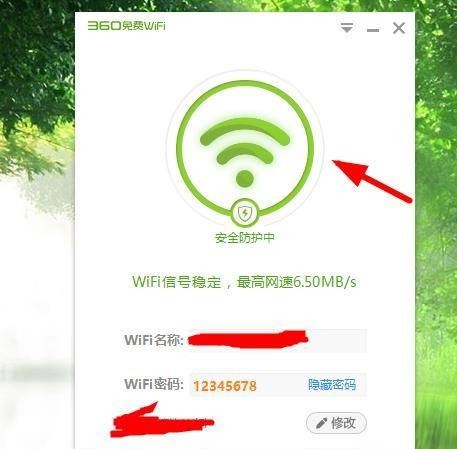
1、打开电脑桌面,进入到【360免费wifi】(如图所示)。

2、在显示的页面上,点击中间的【wifi选项】(如图所示)。
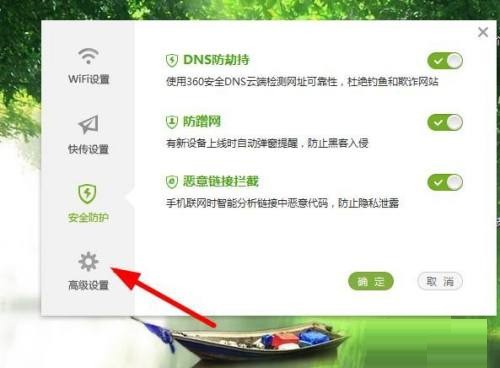
3、点击左侧的【高级设置】,继续下一步的操作(如图所示)。
4、勾选【显示任务栏图标】,点击右侧的【确定】(如图所示)。
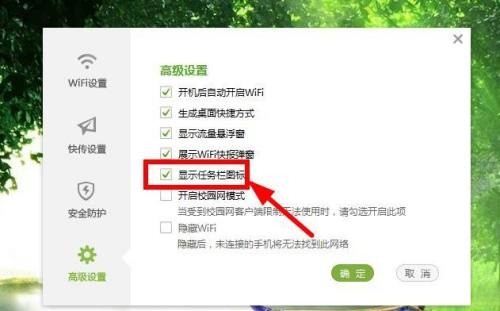
5、然后就可以看到显示的【任务栏图标】,选择就可以设置了(如图所示)。

以上就是小编给大家带来的360免费wifi怎么显示任务栏图标的全部内容,希望本文内容能帮助到大家!
文章标题:360免费wifi怎么显示任务栏图标-360免费wifi显示任务栏图标的方法
文章链接://www.hpwebtech.com/jiqiao/87775.html
为给用户提供更多有价值信息,ZOL下载站整理发布,如果有侵权请联系删除,转载请保留出处。
相关软件推荐


其他类似技巧
- 2025-02-27 08:56:01360免费WiFi:简单操作与实用技巧全知道
- 2025-02-26 21:47:01360免费WiFi:操作技巧全知道,免费共享WiFi超简单
- 2025-02-26 17:26:01360免费WiFi:操作简单,共享WiFi及操作技巧全知道
- 2025-02-26 16:27:01360免费WiFi:操作、设置、测速全知道的免费共享软件
- 2025-02-26 11:44:01360免费WiFi:操作简单,使用技巧全解析
- 2025-02-25 13:06:01360免费WiFi:操作简单,使用技巧全知道
- 2025-02-25 10:08:01360免费WiFi:操作简单,还有这些实用操作技巧你知道吗?
- 2024-09-23 08:27:02系统工具软件大全 2024免费系统工具软件精选
- 2024-06-20 12:50:02十款免费的免费WIFI软件排行榜
- 2024-06-20 12:41:02十款常用的免费WIFI软件推荐
360免费WiFi软件简介
360免费WiFi是一款免费、操作极其简单的WiFi共享软件,只需运行该软件,就能将联网的电脑瞬间变成免费的WiFi路由器,从而让手机、PAD等硬件设备免费上网,实现网络共享,并且可以管理所有接入的设备。软件基础简介360免费WiFi使用的话,首先用户的电脑必须拥有无线网卡,并且有有效的网络连接,软件的使用也非常简单,用... 详细介绍»


