

chrome浏览器如何关闭硬件加速-chrome浏览器关闭硬件加速的方法

本文将介绍Chrome浏览器关闭硬件加速的步骤,感兴趣的朋友可以跟随小编一起学习一下。1. 打开Chrome浏览器,在地址栏输入“about:flags”,然后按回车键进入Flags设置页面。2. 在Flags设置页面中找到“Hardware Accelerated Video Decode”选项,并将其状态更改为“Disabled”。完成以上操作后,Chrome浏览器就会停止使用硬件加速进行视频解码了。需要注意的是,关闭硬件加速可能会导致一些网页加载速度变慢或者出现兼容性问题,因此在实际应用时还需要根据自己的需求和实际情况做出选择。
第一步:打开Chrome浏览器,点击浏览器界面右上方的三个点按钮。
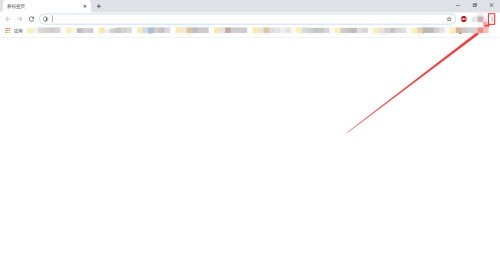
第二步:点击浏览器界面右上方的三个点按钮后,选择设置下方的“高级”选项。
第三步:选择设置下方的“高级”选项后,点击下方的“系统”选项。
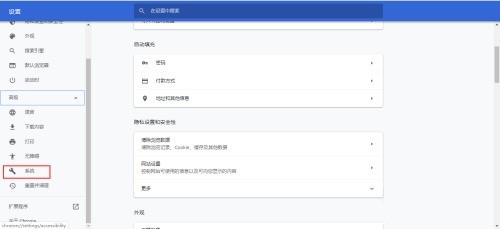
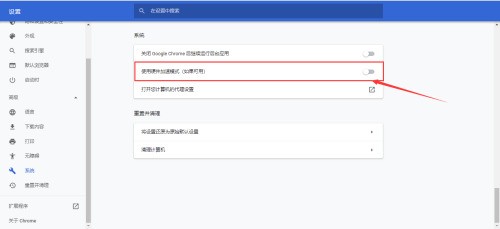
第四步:点击下方的“系统”选项,取消勾选“使用硬件加速功能(如果可用)”的勾选状态。
以上就是小编给大家带来的chrome浏览器如何关闭硬件加速的全部内容,希望本文内容能帮助到大家!
文章标题:chrome浏览器如何关闭硬件加速-chrome浏览器关闭硬件加速的方法
文章链接://www.hpwebtech.com/jiqiao/87853.html
为给用户提供更多有价值信息,ZOL下载站整理发布,如果有侵权请联系删除,转载请保留出处。
相关软件推荐


其他类似技巧
- 2025-04-24 13:52:02手动清除GoogleChrome浏览记录
- 2025-04-24 13:03:01googlechrome怎么设置显示主页按钮?
- 2025-04-24 12:34:01Chrome浏览器下的页面打印设置
- 2025-04-24 10:51:01GoogleChrome如何更改下载文件的路径
- 2025-04-24 09:59:02GoogleChorme浏览器启动首选页面设置
- 2025-04-24 08:04:02GoogleChrome怎么查看版本号?
- 2025-04-23 22:29:01googlechrome如何改成中文?
- 2025-04-23 21:01:01GoogleChrome怎么删除历史记录?
- 2025-04-23 20:33:01googlechrome怎么设置初始页面?
- 2025-04-23 19:18:01如何使用GoogleChrome的无痕模式
GoogleChrome浏览器软件简介
谷歌浏览器是一款快速、安全且免费的网络浏览器,能很好地满足新型网站对浏览器的要求,Chrome谷歌浏览器可让您更快速、轻松且安全地使用网络。Google Chrome浏览器设计超级简洁,使用起来更加方便。软件特性:地址栏搜索在谷歌浏览器地址栏汇总,可以执行搜索、计算、翻译和查询天气信息等操作,同时不需要离开地址栏,只要... 详细介绍»


