

Snipaste怎么设置环境遮罩色-Snipaste设置环境遮罩色教程

软件分类:截图软件大小:17.95 MB时间:2025-08-05
软件介绍:Snipaste是一个简单但强大的截图工具,也可以让你将截图贴回到屏幕上!下载并打开Snipaste,按下F1来开始截图,选择“复制到剪贴板”,再按F2,截图就在桌面置顶显示了。就这么简单!你还可以将剪贴板里的文字或者颜色信息转化为图片窗口
以下是关于如何在Snipaste中设置环境遮罩色的专业编辑版本:要设置Snipaste中的环境遮罩色,请按照以下步骤操作:1. 打开Snipaste并选择“新建”选项。2. 在弹出的新建窗口中,点击“颜色选择器”按钮。3. 通过调整滑块或输入具体的RGB值来选择您想要的颜色。4. 点击“确定”按钮以应用所选颜色作为环境遮罩色。希望这个简短而专业的指南对您有所帮助!
1.首先,运行Snipaste后,在桌面任务栏找到对应的图标,鼠标右键打开首选项设置菜单
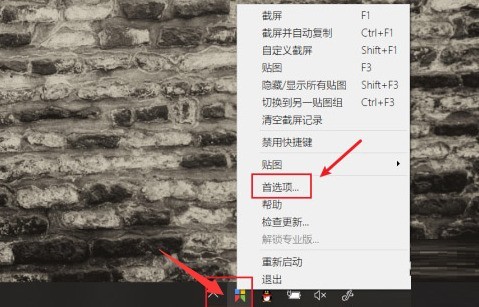
2.随后,找到截屏页面中的显示栏目,点击遮罩颜色按钮
3.最后,在色板中选择想要的遮罩颜色进行替换更改,并点击确定按钮保存即可
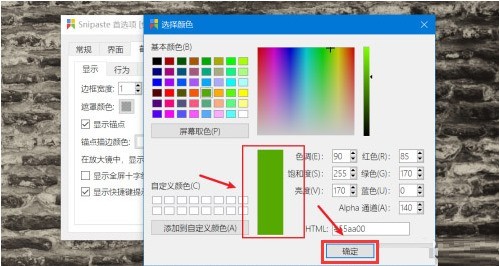
上文就讲解了Snipaste设置环境遮罩色教程,希望有需要的朋友都来学习哦。
文章标题:Snipaste怎么设置环境遮罩色-Snipaste设置环境遮罩色教程
文章链接://www.hpwebtech.com/jiqiao/88112.html
为给用户提供更多有价值信息,ZOL下载站整理发布,如果有侵权请联系删除,转载请保留出处。
相关软件推荐


其他类似技巧
- 2024-10-06 11:06:02截图软件软件下载 最新截图软件软件排行榜
- 2024-01-04 17:25:52Snipaste如何设置截图大小-Snipaste设置截图大小的方法
- 2024-01-04 17:25:52Snipaste怎么截图-Snipaste截图方法介绍
- 2024-01-04 17:25:52Snipaste如何滚动截图-Snipaste滚动截图教程
- 2024-01-04 17:25:52Snipaste怎么更改截图快捷键hotkey-Snipaste更改截图快捷键hotkey教程
- 2024-01-04 17:25:52Snipaste常用快捷键有哪些-Snipaste常用快捷键介绍
- 2024-01-04 17:25:51Snipaste怎么固定尺寸截图-Snipaste固定尺寸截图方法介绍
- 2024-01-04 17:22:07Snipaste截屏首选项怎么设置?Snipaste截屏页面显示鼠标方法介绍
- 2024-01-04 17:17:31snipaste怎样设置开机启动?snipaste设置开机启动步骤
- 2024-01-03 14:23:03Snipaste截屏页面怎么显示鼠标-Snipaste截屏页面显示鼠标方法
Snipaste截图工具(32位/64位)软件简介
Snipaste是一个简单但强大的截图工具,也可以让你将截图贴回到屏幕上! 下载并打开Snipaste,按下 F1 来开始截图,选择“复制到剪贴板”,再按 F2,截图就在桌面置顶显示了。就这么简单!你还可以将剪贴板里的文字或者颜色信息转化为图片窗口。你可以缩放、旋转这些贴图窗口,或者把它们变成半透明,甚至让鼠标能穿透它们! 如... 详细介绍»


