

InDesign栏间跨区脚注怎么取消-InDesign取消栏间跨区脚注步骤

软件分类:印刷排版大小:878.42 MB时间:2023-06-07
软件介绍:Adobe InDesign CS6官方简体中文正式版(adobe indesign cs6下载)是能够帮您优化设计和排版像素的多功能桌面出版应用程序。zol提供InDesign CS6下载。
如何在 InDesign 中移除栏间的跨区脚注?以下是相关操作步骤:
1.首先,打开InDesign软件界面后,点击文字菜单下的文档脚注选项按钮
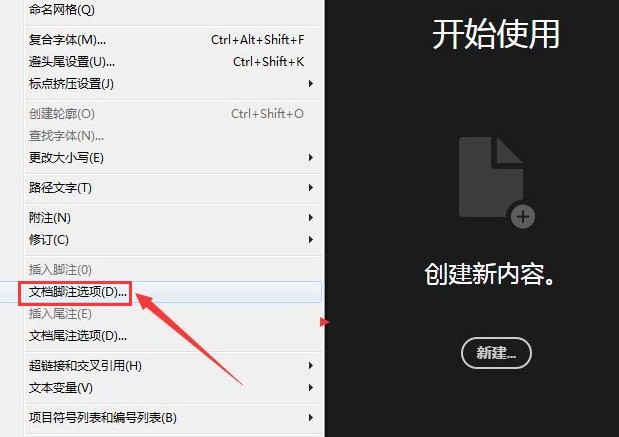
2.然后,在打开的脚注选项设置面板中,将窗口切换到版面一栏
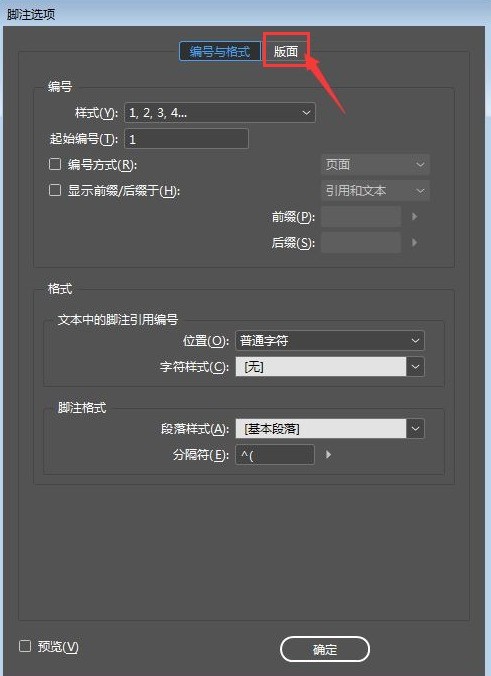
3.最后,找到其中的栏间跨区脚注按钮,鼠标点击取消勾选即可
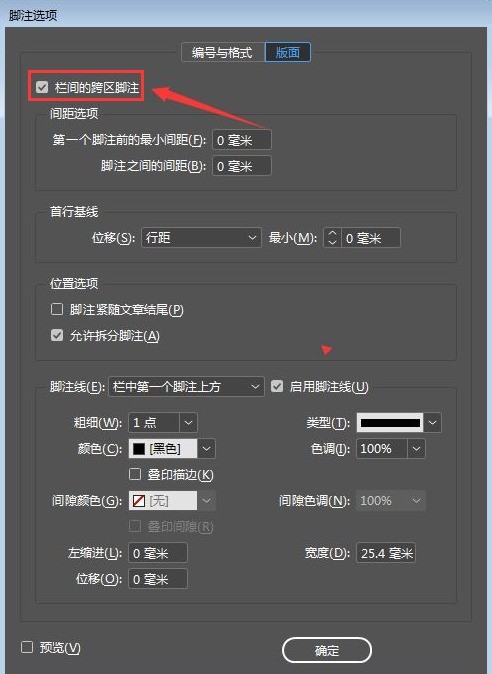
上面就是小编为大家讲解的InDesign取消栏间跨区脚注步骤,一起来学习学习,相信是可以帮助到一些新用户的。
文章标题:InDesign栏间跨区脚注怎么取消-InDesign取消栏间跨区脚注步骤
文章链接://www.hpwebtech.com/jiqiao/88334.html
为给用户提供更多有价值信息,ZOL下载站整理发布,如果有侵权请联系删除,转载请保留出处。
相关软件推荐


其他类似技巧
- 2024-12-31 07:35:02印刷排版软件推荐哪个 常用的印刷排版软件排行
- 2024-11-17 06:53:02印刷排版软件有哪些好用 最热印刷排版软件排行
- 2024-06-17 07:27:022024年美工必备的五款免费软件推荐
- 2024-06-17 07:20:012024年探究下载量高的美工软件在市场中的竞争力
- 2024-06-17 07:08:022024年美工软件选购指南:如何做出好用选择
- 2024-06-09 06:36:012024年探讨Adobe软件在设计领域的影响力
- 2024-06-09 06:21:012024年探讨Adobe软件下载量与产品特性之间的联系
- 2024-06-04 12:25:022024年免费的Adobe InDesign软件哪个适合初学者
- 2024-06-04 12:23:012024年免费设计神器:五款Adobe InDesign替代品推荐
- 2024-06-04 12:21:012024年评估Adobe InDesign软件的用户满意度
Adobe InDesign CS6软件简介
软件基础简介Adobe InDesign CS6官方简体中文正式版(adobe indesign cs6下载)是能够帮您优化设计和排版像素的多功能桌面出版应用程序。创建用于打印、平板电脑和其他屏幕中的优质和精美的页面。轻松调整版面,使其适应不同的页面大小、方向或设备,获得更佳的效果。升级到Adobe InDesign CS6,比以往更快、更轻松地高效设... 详细介绍»


