

Ae怎么制作折叠平面效果-Ae制作折叠平面的方法介绍

以下是关于如何在Adobe After Effects中创建折叠平面效果的步骤:1. 打开After Effects并导入你的图像或视频素材。2. 在项目面板中右键点击你想要应用折叠效果的图层,并选择“新建合成”选项。3. 设置新合成的时间长度和帧速率与原始素材相同。4. 将新的合成拖动到时间线中的适当位置。5. 选中文本工具(T),并在舞台上输入你想折叠的内容。6. 调整文本框的位置、大小以及字体样式等属性以满足你的需求。7. 点击菜单栏上的“窗口”,然后选择“预设管理器”打开设置对话框。8. 在弹出的对话框中搜索并安装“CC 2019 - Text Animation Presets”扩展包。9. 回到舞台视图,在预设列表中找到名为“Fold”的动画预设,双击它将其添加到时间线上。10. 调整“Fold”动画的效果参数,如速度、深度、平滑度等,直到达到满意的结果。11. 最后保存你的工作即可。以上就是在Adobe After Effects中创建折叠平面效果的具体步骤。希望对你有所帮助!
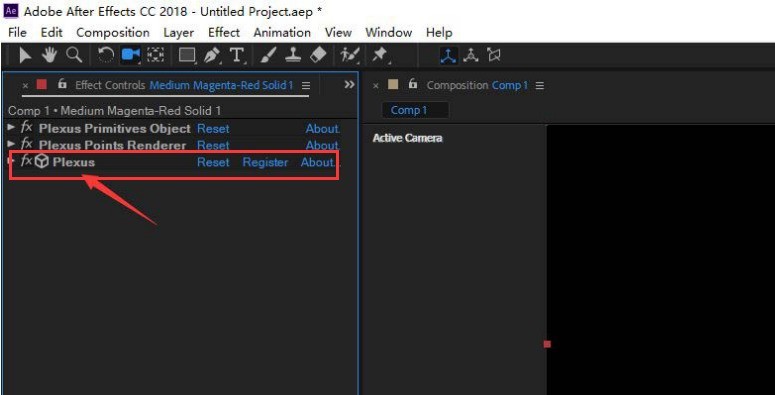
1.首先,打开Ae软件,在效果控件面板中选中纯色层,鼠标点击打开Plexus按钮
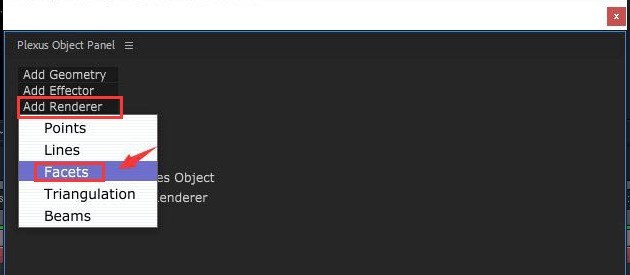
2.然后,点击Add Renderer栏目下的Facets按钮
3.接着,鼠标点击菜单左上角的摄像机图标,打开视图页面
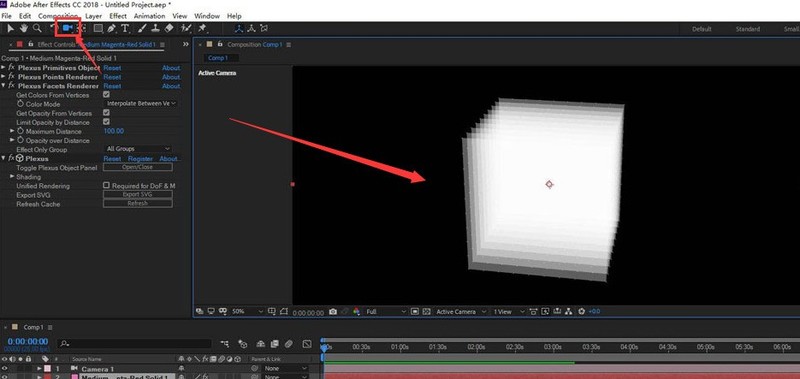
4.最后,在合成窗口中按住鼠标左键进行拖动,即可完成对折叠平面的制作

以上就是小编带来的Ae制作折叠平面的方法,感兴趣的朋友可以来看看哦。
文章标题:Ae怎么制作折叠平面效果-Ae制作折叠平面的方法介绍
文章链接://www.hpwebtech.com/jiqiao/88574.html
为给用户提供更多有价值信息,ZOL下载站整理发布,如果有侵权请联系删除,转载请保留出处。
相关软件推荐


其他类似技巧
- 2024-09-02 07:28:02多媒体软件有哪些好用 最新多媒体软件排行
- 2024-06-04 15:56:012024年推荐的Adobe After Effects软件比较分析
- 2024-06-04 15:50:012024年免费获得Adobe After Effects:专业级别的可能性
- 2024-06-04 15:46:022024年推荐的Adobe After Effects软件介绍
- 2024-06-04 15:41:012024年探索Adobe After Effects:一款强大的视频编辑工具
- 2024-02-11 09:09:15Adobe After Effects视频如何剪辑?Adobe After Effects视频剪辑方法
- 2024-02-11 09:09:15如何制作Adobe After Effects文字逐行效果?Adobe After Effects文字逐行效果制作教程
- 2024-02-11 09:09:12ae如何插入新视频?AE视频套视频教程
- 2024-01-09 13:42:00AE使用修整路径制作线条动画的操作教程
- 2024-01-09 13:41:53AE文件导出为PR格式的操作步骤讲解
Adobe After Effects CC软件简介
After Effects CC是非常高端的视频特效处理软件,像钢铁侠、幽灵骑士、加勒比海盗、绿灯侠等大片都使用After Effects制作各种特效。After Effects CC使用技能也似乎成为影视后期编辑人员必备的技能之一。同时,Adobe After Effects CC也是Adobe公司首次直接内置官方简体中文语言,安装即中文。可以看得到Adobe开始对中... 详细介绍»


