

Win7怎么更改缓存空间-Win7设置缓存空间的技巧

软件分类:图片处理大小:6.08 MB时间:2023-09-21
软件介绍:win7画图工具是一款相当美观,功能简单而且实用,满足一般的家用需求的微软系统画图工具!Win7画图工具由于功能简单易用,Windows中的画图程序是很多朋友首选的图片处理工具,不过它的功能实在是薄弱了些,比如想要截取一张图片中的部分内容,首先要选取想保留的部分,然后粘贴到一张新的画布中,无形之中添了不少麻烦。
如何在Windows 7中调整缓存大小?下面是相关教程。
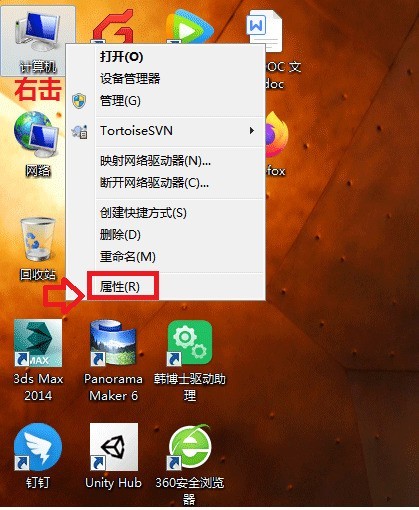
1、桌面上右击“计算机”—选择“属性”。
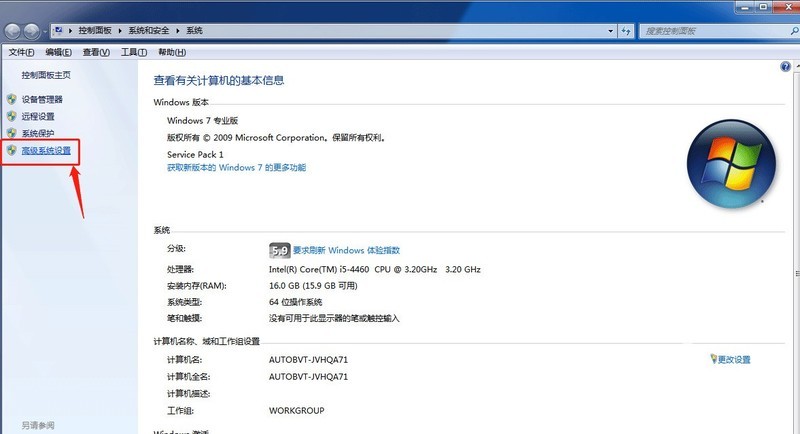
2、然后点击左侧“高级系统设置”。
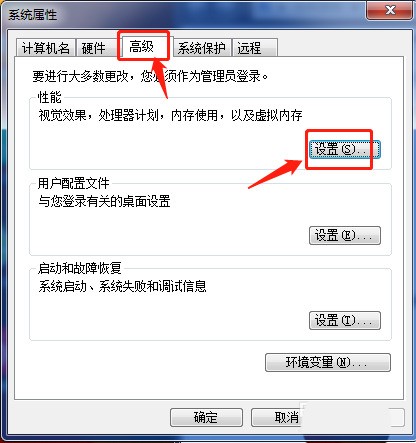
3、接着点击高级—性能—设置。
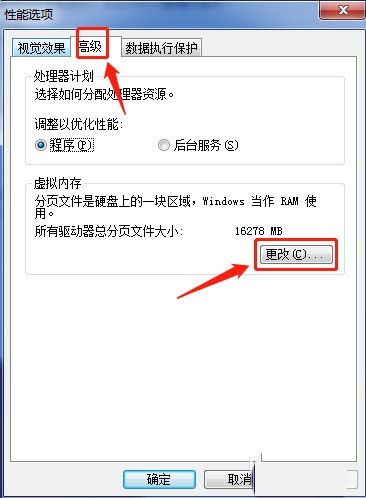
4、进入性能设置选项框后点击高级—更改。
方式一:
如果您不懂如何设置大小,直接勾选“自动管理所有驱动器的分页文件大小”,让系统自动设置。
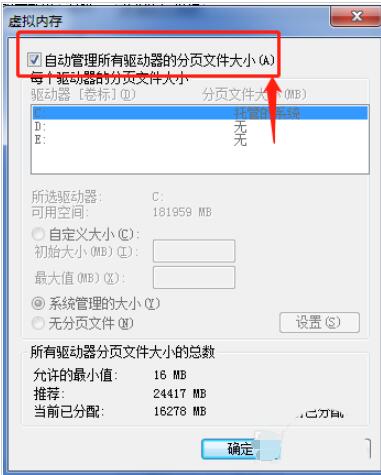
方式二:
自定义设置大小,记得设置前把“自动管理所有驱动器的分页文件大小”前面的√去掉。
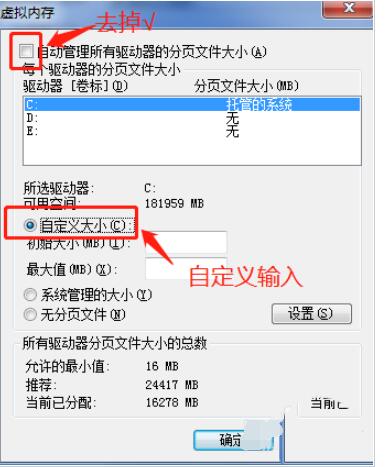
方式三:
自定义也可以选择“系统管理大小”。
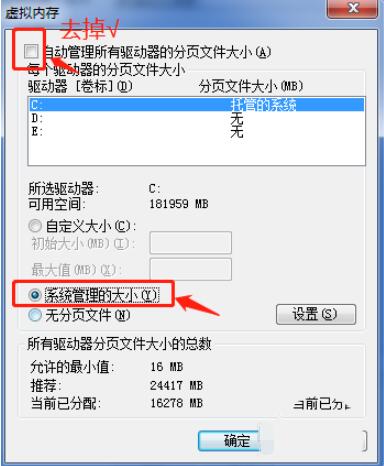
以上就是Win7设置缓存空间的技巧,希望大家喜欢哦!
文章标题:Win7怎么更改缓存空间-Win7设置缓存空间的技巧
文章链接://www.hpwebtech.com/jiqiao/89240.html
为给用户提供更多有价值信息,ZOL下载站整理发布,如果有侵权请联系删除,转载请保留出处。
相关软件推荐


其他类似技巧
- 2025-01-20 10:53:01画图软件软件推荐哪个 高人气免费画图软件软件推荐
- 2025-01-19 09:25:02绘画软件软件下载 十款常用绘画软件软件推荐
- 2025-01-19 08:55:01画图软件软件哪个最好用 十款常用画图软件软件推荐
- 2025-01-16 08:14:02画图软件软件下载 最新画图软件软件精选
- 2025-01-14 07:34:01画图软件软件有哪些好用 好用的画图软件软件推荐
- 2025-01-13 08:13:02画图软件软件大全 十款常用画图软件软件排行
- 2025-01-12 08:35:01绘画软件软件哪个好用 高人气免费绘画软件软件排行
- 2025-01-07 09:00:02绘画软件软件有哪些好用 2024免费绘画软件软件精选
- 2025-01-04 08:01:02画图软件软件哪个好用 免费画图软件软件精选
- 2025-01-03 07:21:01绘画软件软件哪些人气高 好用的绘画软件软件排行
Win7画图工具软件简介
win7画图工具是一款相当美观,功能简单而且实用,满足一般的家用需求的微软系统画图工具!软件基础简介由于功能简单易用,Windows中的画图程序是很多朋友首选的图片处理工具,不过它的功能实在是薄弱了些,比如想要截取一张图片中的部分内容,首先要选取想保留的部分,然后粘贴到一张新的画布中,无形之中添了不少麻烦。现在... 详细介绍»


