

ai怎么绘制彩条镂空球-ai绘制彩条镂空球的教程

软件分类:平面设计大小:1.81 GB时间:2020-03-24
软件介绍:adobe illustrator cc 2019官方版作为一款全面的矢量绘图软件可建立标志、图标、素描、印刷样式和复杂插图,以用于印刷、网页、互动、视频和行动等媒体,将灵感转化为创意成品,快速将一个空白页面变成美丽的艺术作品
分享一篇AI绘制彩条镂空球的教程,适合想要了解并掌握这个技能的朋友阅读和学习。
1.首先,在ai软件中,用形状工具绘制出不同颜色的条状图形后,鼠标全选将其拖到符号面板中
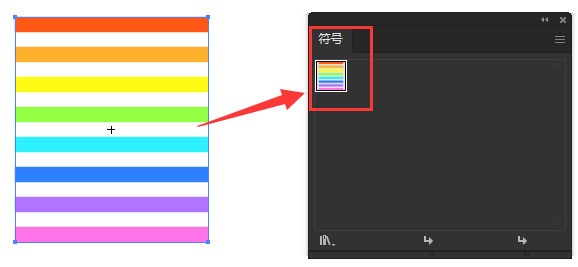
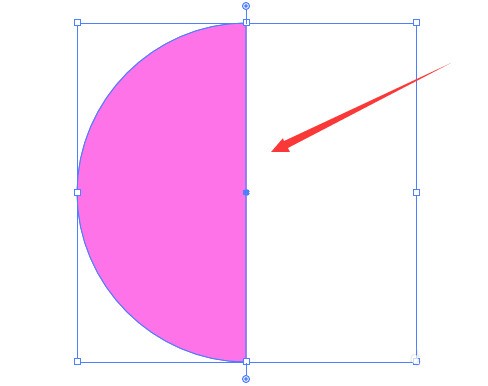
2.然后,点击椭圆工具绘制一个半圆图形
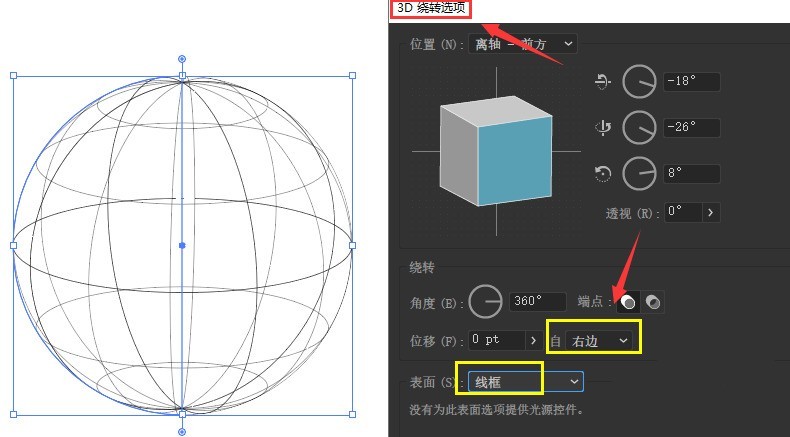
3.接着,选中半圆后,点击上方效果菜单中的3d绕转选项,如下图所示修改参数信息即可
4.接着,点击贴图按钮,选中步骤2定义符号,单击左下角的缩放以适合按钮,并勾选三维模型不可见选项
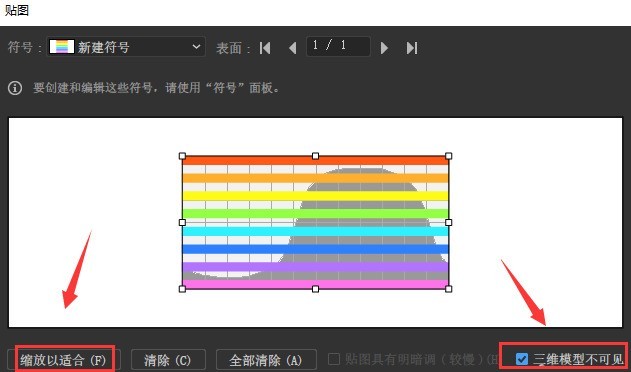
5.最后,鼠标点击确定返回3d绕转选项菜单,将表面设置为无底纹效果即可
ai绘制彩条镂空球的教程小编就分享到这里了,希望对大家有用哦。
文章标题:ai怎么绘制彩条镂空球-ai绘制彩条镂空球的教程
文章链接://www.hpwebtech.com/jiqiao/89458.html
为给用户提供更多有价值信息,ZOL下载站整理发布,如果有侵权请联系删除,转载请保留出处。


其他类似技巧
- 2024-09-30 14:14:02平面设计软件哪个好用 高人气免费平面设计软件排行榜
- 2024-05-17 13:51:312024年探索人工智能的未来:五款必备AI软件推荐
- 2024-05-17 13:51:312024年AI文件软件:专业与便捷并存
- 2024-05-17 13:51:312024年免费AI文件处理工具:评测与比较
- 2024-05-17 13:49:122024年5款AI文件软件:趋势与用户反馈分析
- 2024-05-17 13:49:122024年AI应用领域的新突破:高下载量AI文件软件介绍
- 2024-01-09 13:43:37ai文档打开空白的解决技巧
- 2024-01-09 13:43:35ai插件subscribe安装操作内容详解
- 2024-01-09 13:43:34ai释放图层按照顺序释放的操作方法
- 2024-01-09 13:42:00ai制作信封展开图的操作流程
Adobe Illustrator CC软件简介
adobe illustrator cc 2019是由adobe公司开发的一款功能强大的矢量图制作工具。adobe illustrator cc 2019官方版作为一款全面的矢量绘图软件可建立标志、图标、素描、印刷样式和复杂插图,以用于印刷、网页、互动、视频和行动等媒体,将灵感转化为创意成品,快速将一个空白页面变成美丽的艺术作品,并通过在一个位置访问所有... 详细介绍»


