

ps如何制作立体字渐变影子-ps立体文字的设计方法

以下是针对PS立体文字设计的教程,包括了渐变影子的效果,适合初学者参考。**标题:使用Photoshop创建立体字体和渐变阴影**在这一章中,我们将详细介绍如何使用Photoshop来创造立体效果并添加渐变阴影到你的文本。无论你是新手还是经验丰富的设计师,这个教程都将为你提供实用的知识和技巧。首先,让我们开始探索如何为我们的文本添加深度感。然后,我们会介绍如何通过调整颜色、透明度和其他参数来实现漂亮的渐变阴影效果。你将学会如何组合这些元素以创造出令人印象深刻的3D文字作品。如果你正在寻找一种新的方式来提升你的设计技能,并且想要尝试一些有趣的视觉效果,请不要错过这篇教程!
ps如何制作立体字渐变影子-ps立体文字的设计方法
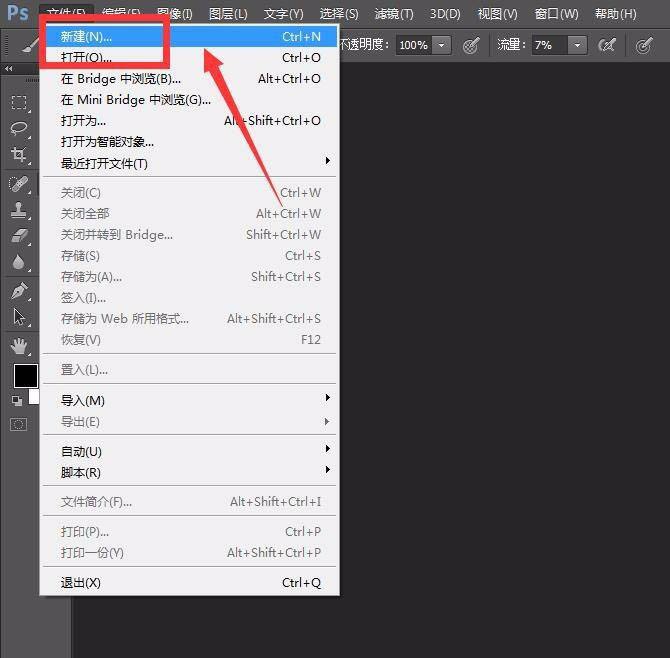
首先,我们打开photoshop,点击左上角【文件】——【新建】,创建空白画布。
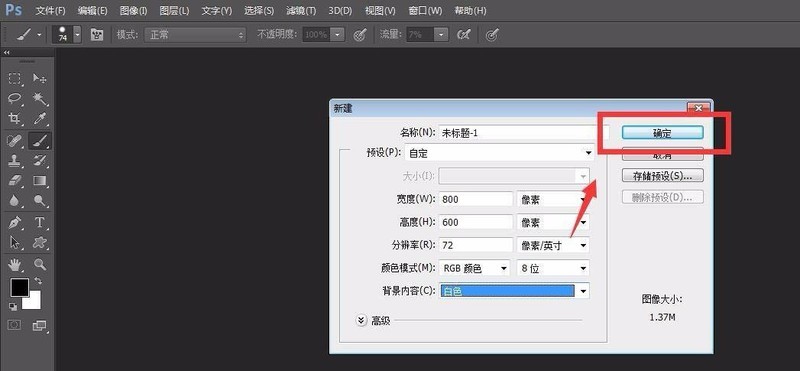
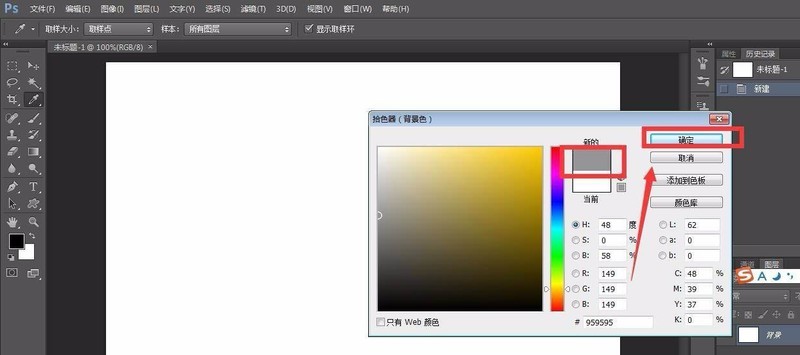
我们点击左侧工具栏的背景色,设置背景色为灰色,按快捷键ctrl键和delete键填充背景图层。
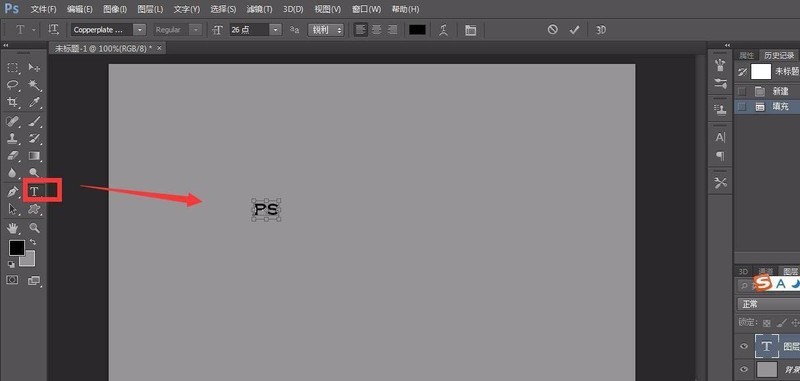
下面,我们选中左侧工具栏的文字工具,输入演示文字。并调整文字字体,大小,颜色等。
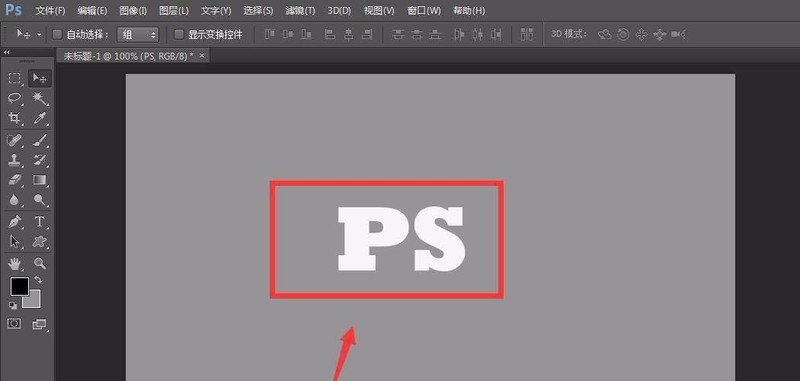
我们选中图层面板的文字图层,将它拖动到面板右下方的新建图层图标上,即可复制一个文字图层。
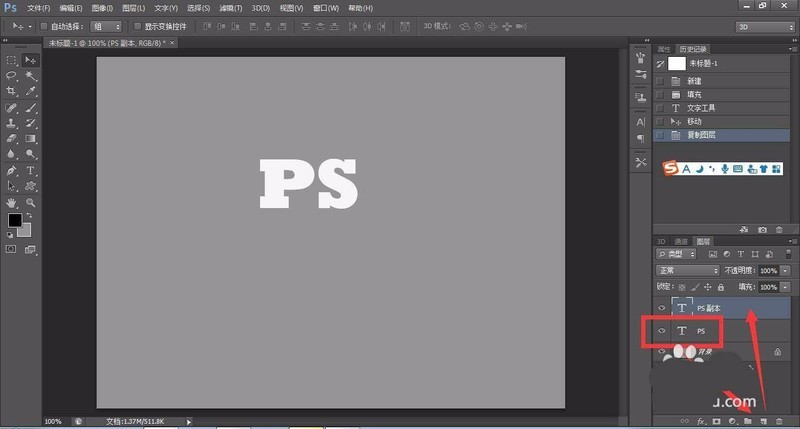
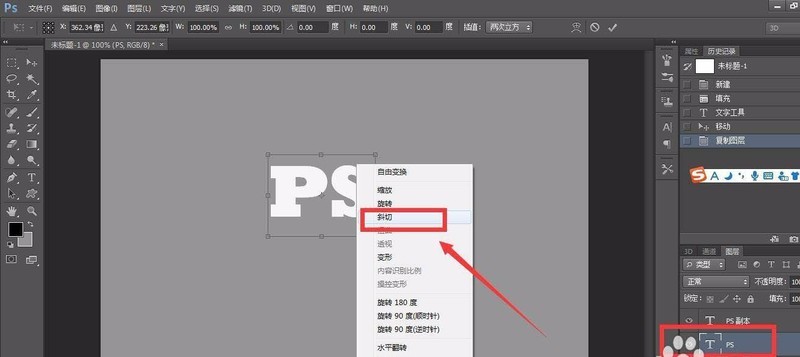
我们选中原文字图层,按快捷键ctrl+t键,自由变换文字,我们在文字上右击,选择【斜切】,将文字斜斜地拉动一下,如下图所示。
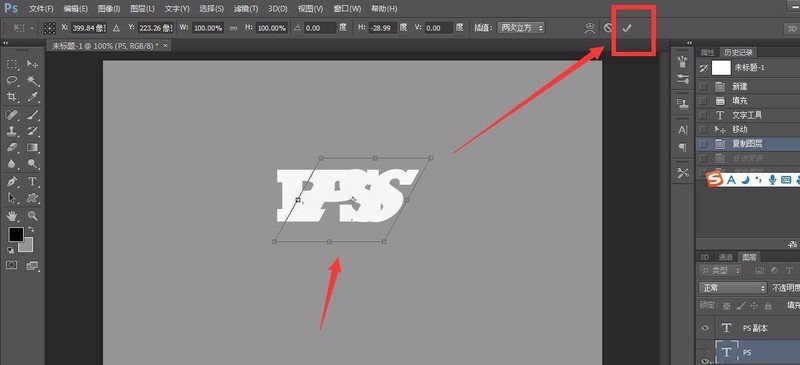
将斜切过的文字图层填充成黑色,如下图所示,是不是很像文字的阴影部分了。
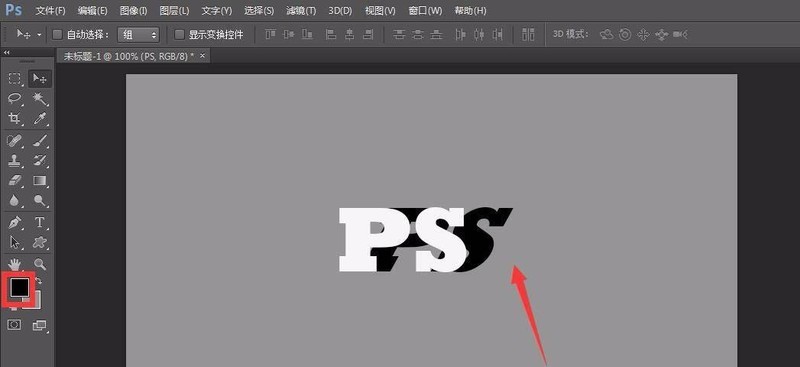
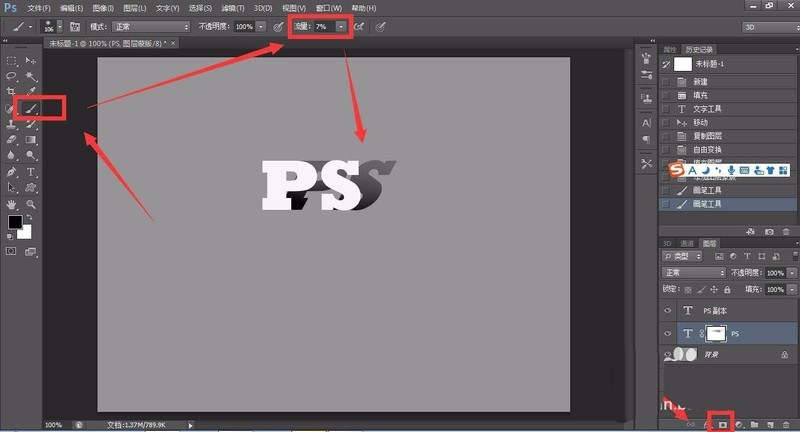
我们点击图层面板的添加蒙版按钮,给斜切的文字图层添加蒙版,并用黑色画笔在文字上涂抹,使得阴影效果更佳逼真。
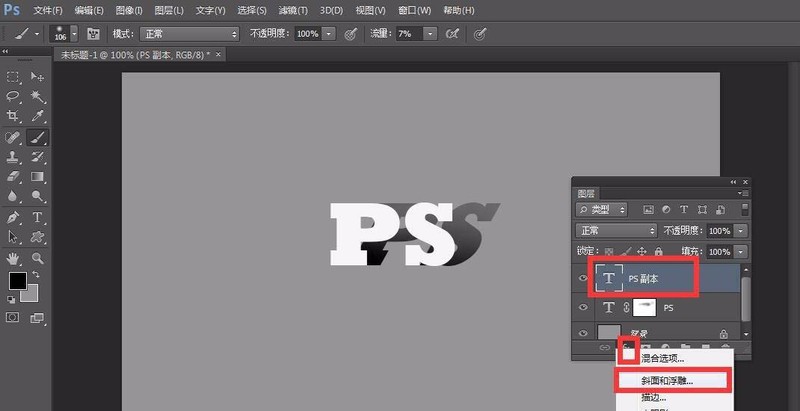
最后,我们选中复制的文字图层,点击图层面板下方的fx选项,给图层添加一点斜面和浮雕效果,如下图所示,photoshop制作立体文字操作完成。
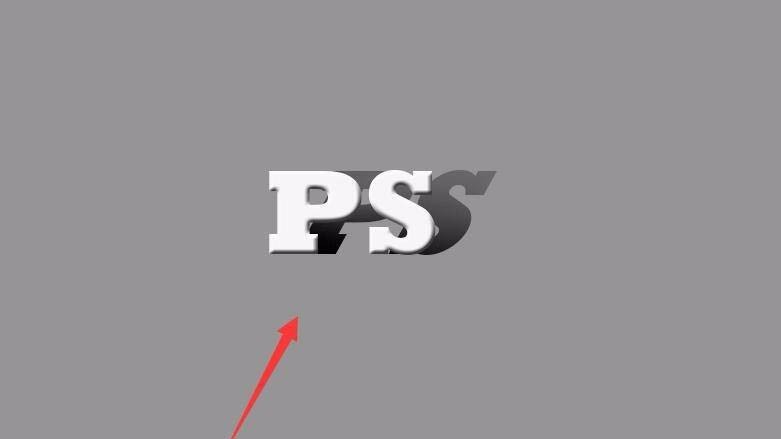
以上就是ps立体文字的设计方法,希望大家喜欢哦。
文章标题:ps如何制作立体字渐变影子-ps立体文字的设计方法
文章链接://www.hpwebtech.com/jiqiao/90053.html
为给用户提供更多有价值信息,ZOL下载站整理发布,如果有侵权请联系删除,转载请保留出处。
相关软件推荐


其他类似技巧
- 2024-01-09 12:12:29Adobe PhotoShop CS6怎么抠图-Adobe PhotoShop CS6抠图的操作方法-ZOL下载
- 2024-01-09 11:56:54用PhotoShop CS6怎么更改字体大小-Adobe PhotoShop CS6使用教程
- 2024-01-09 11:52:20photoshop怎么修改图片背景颜色-ps教程
- 2024-01-09 11:47:34PS如何将新建界面设置成旧版-PS2019将新建界面更改为旧版样式教程
- 2024-01-09 11:47:33ps怎么把矩形剪掉一个角-ps折起矩形一个角的图文教程
- 2024-01-09 11:47:33ps透明水印怎么做-ps2020制作透明水印文字教程
- 2024-01-09 11:47:32ps怎么给证件照换衣服-ps给证件照换衣服教程
- 2024-01-09 11:47:29ps怎么把图片贴在斜墙上-ps将图片无缝贴合到斜墙面教程
- 2024-01-09 11:43:22ps怎么设计精美喷溅背景图片-ps喷溅效果的做法
- 2024-01-09 11:43:22ps如何制作单色海报-ps制作单色海报教程
Adobe Photoshop CS 8.0软件简介
Photoshop8.0(PS)绿色精简版是一款很实用的图像处理软件,Photoshop8.0可以帮助你处理图片、制作图像、输出图片等多种功能,不仅如此Photoshop8.0软件体积小巧、操作便捷,占用很少的内存为你带来良好的体验。
photoshop8.0新增功能
1、改进的文件浏览器
2、匹配颜色命令
3、直方图...
详细介绍»


