

ai如何设置图片和画板大小不一致-ai导出图片比画板大的解决办法

软件分类:平面设计大小:1.81 GB时间:2020-03-24
软件介绍:adobe illustrator cc 2019官方版作为一款全面的矢量绘图软件可建立标志、图标、素描、印刷样式和复杂插图,以用于印刷、网页、互动、视频和行动等媒体,将灵感转化为创意成品,快速将一个空白页面变成美丽的艺术作品
在AI中,当用户选择将图片导出并勾选“使用画布”选项时,可能会遇到导出的图像大小大于画布的情况。为了解决这个问题,本文将介绍一种有效的解决方案。对于对此感到困惑的读者,请跟随我们的步骤进行操作,相信这会对您有所帮助。
ai如何设置图片和画板大小不一致-ai导出图片比画板大的解决办法
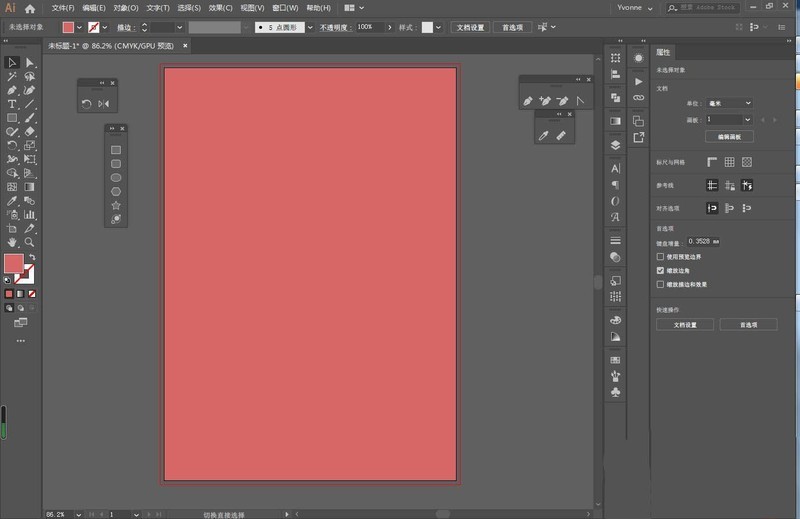
打开illustrator,做一个文档。
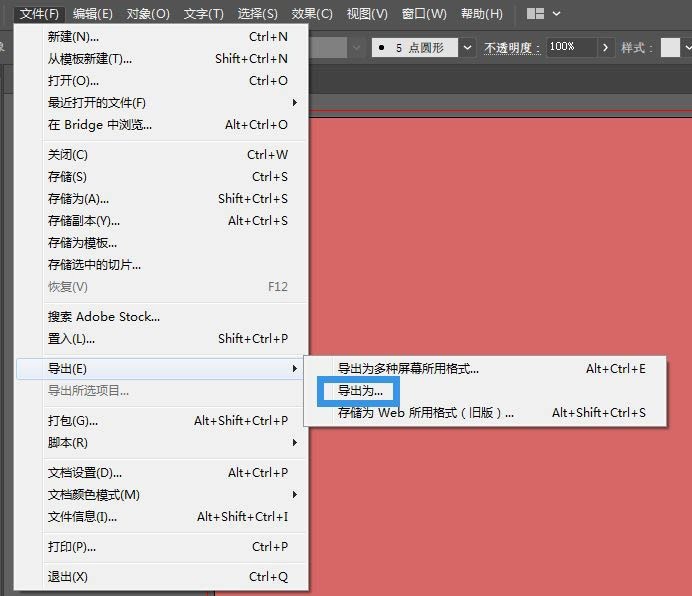
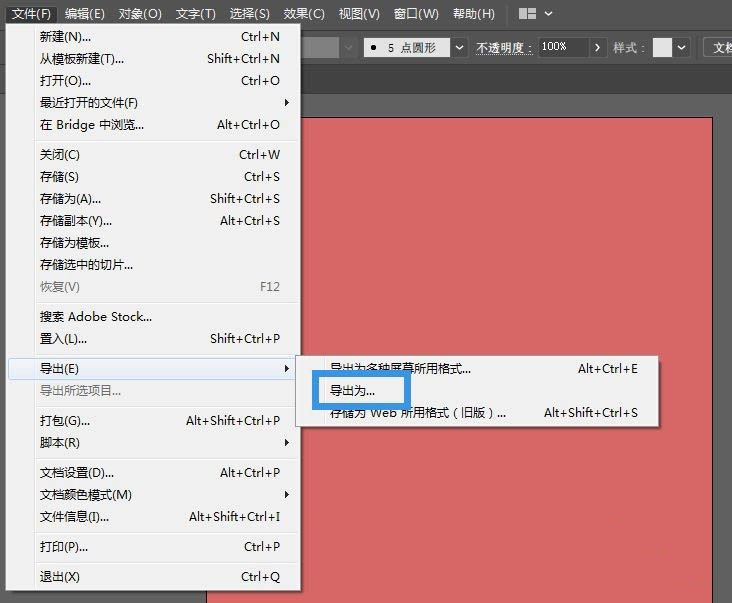
选文件-导出-导出为。
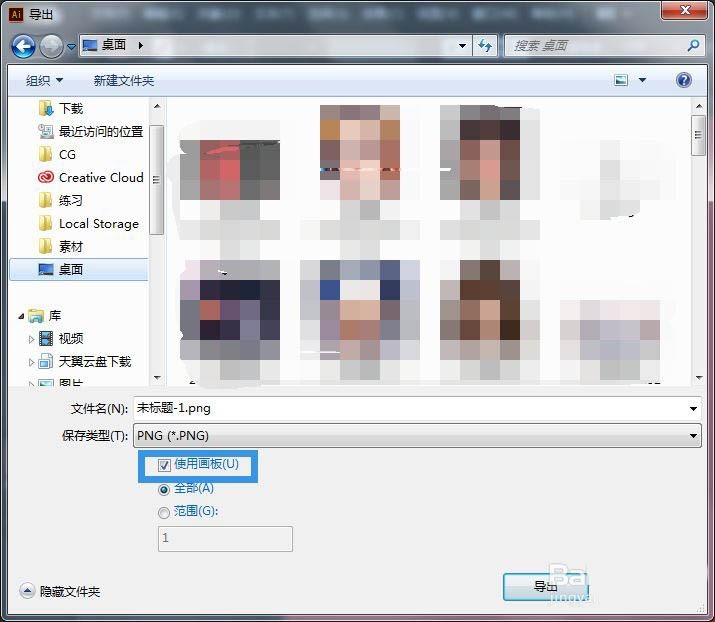
勾选“使用画板”。
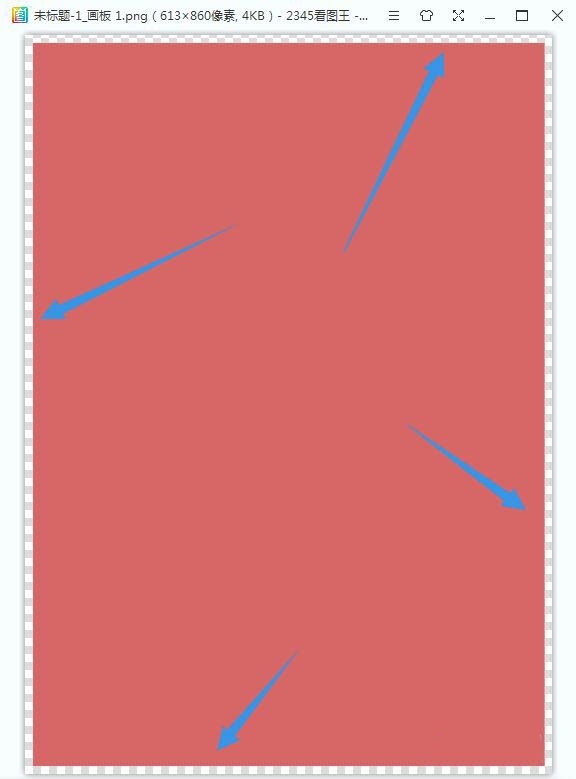
发现导出的图片四周有透明区域。
这是因为设置了出血。
选文件-导出-导出为多种屏幕所用格式。
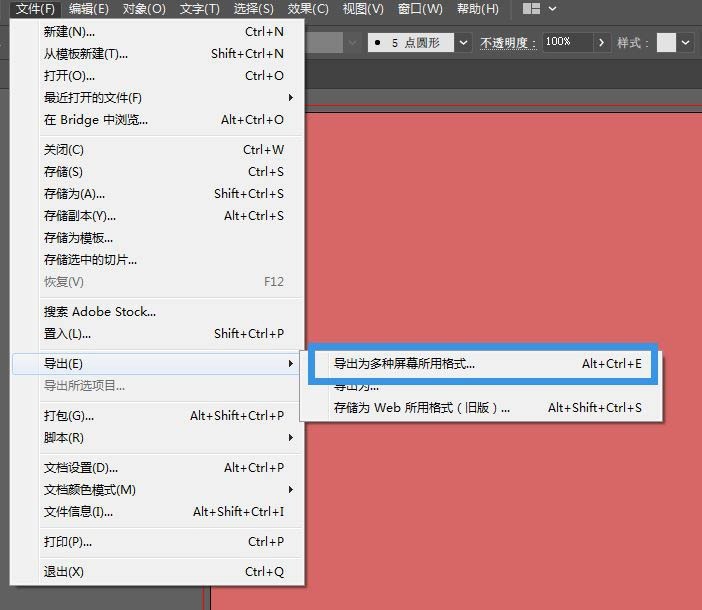
不勾选“包含出血”。
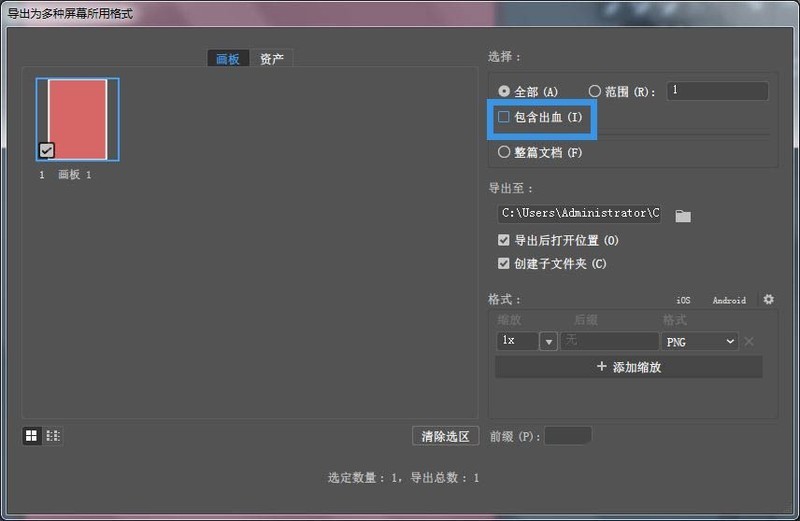
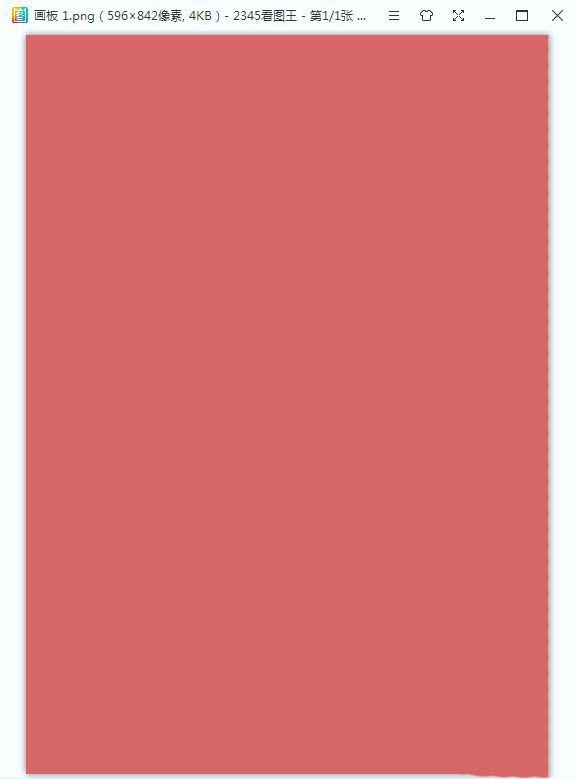
就可以正确导出了。
也可以点开“文档设置”按钮。
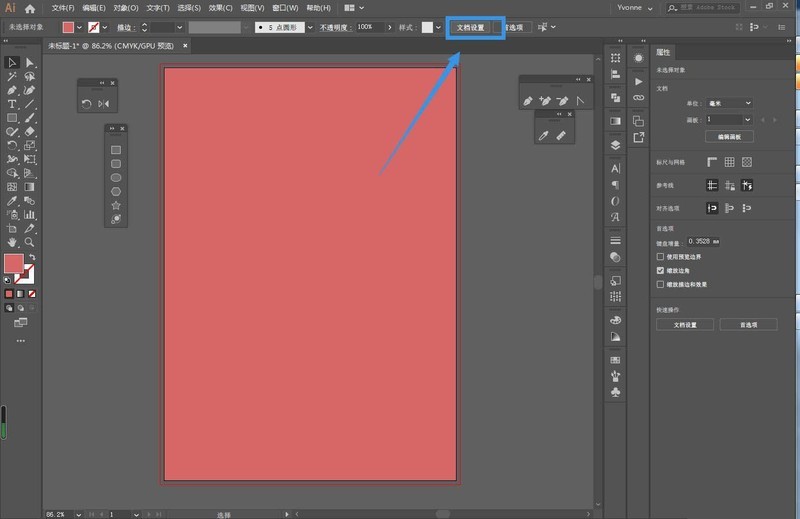
将出血设置为0。
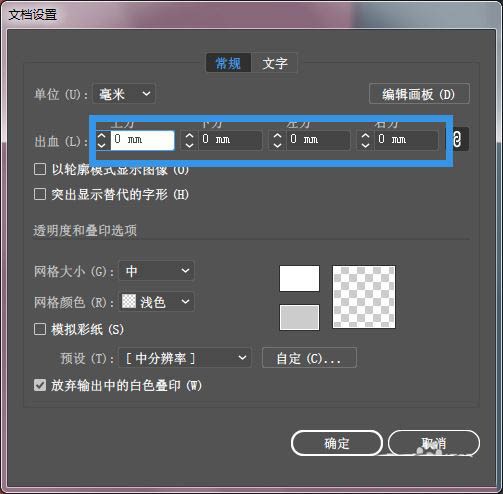
这样画板就没有出血线了。
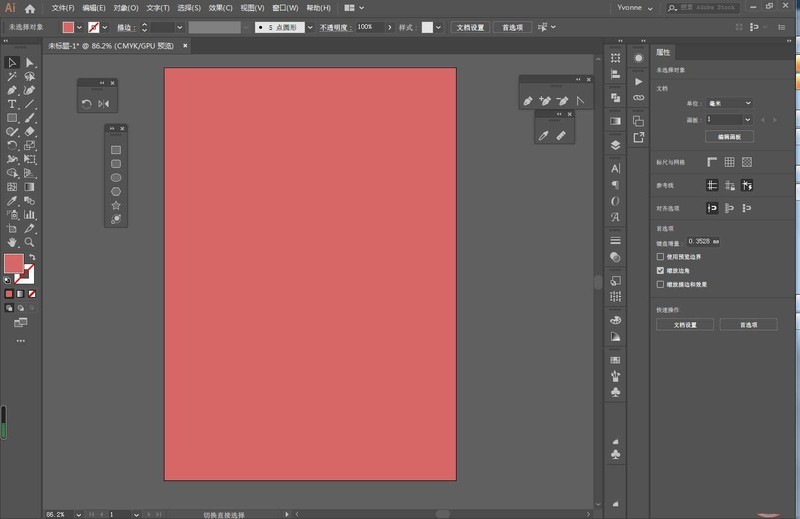
重新导出。选文件-导出-导出为。
勾选“使用画板”。
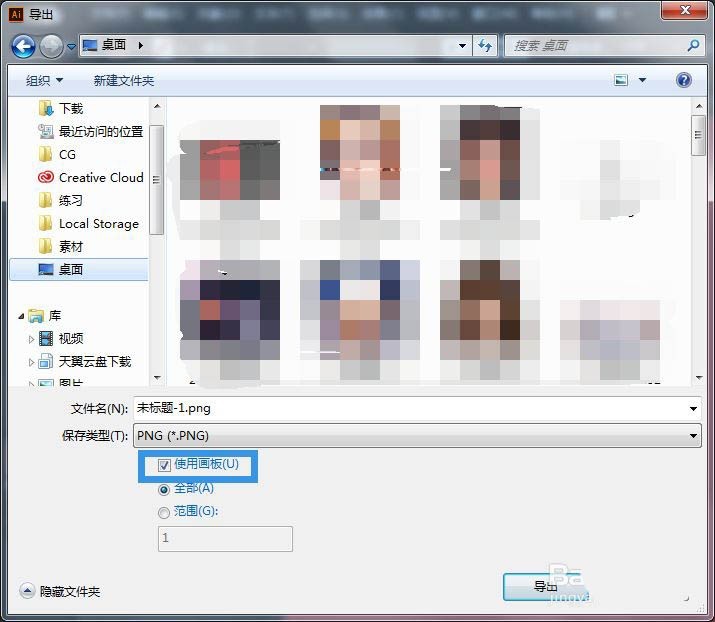
就可以正确导出了。
以上就是AI导出勾选使用画板却比画板大的解决办法,希望大家喜欢哦。
文章标题:ai如何设置图片和画板大小不一致-ai导出图片比画板大的解决办法
文章链接://www.hpwebtech.com/jiqiao/90193.html
为给用户提供更多有价值信息,ZOL下载站整理发布,如果有侵权请联系删除,转载请保留出处。


其他类似技巧
- 2024-09-30 14:14:02平面设计软件哪个好用 高人气免费平面设计软件排行榜
- 2024-05-17 13:51:312024年探索人工智能的未来:五款必备AI软件推荐
- 2024-05-17 13:51:312024年AI文件软件:专业与便捷并存
- 2024-05-17 13:51:312024年免费AI文件处理工具:评测与比较
- 2024-05-17 13:49:122024年5款AI文件软件:趋势与用户反馈分析
- 2024-05-17 13:49:122024年AI应用领域的新突破:高下载量AI文件软件介绍
- 2024-01-09 13:43:37ai文档打开空白的解决技巧
- 2024-01-09 13:43:35ai插件subscribe安装操作内容详解
- 2024-01-09 13:43:34ai释放图层按照顺序释放的操作方法
- 2024-01-09 13:42:00ai制作信封展开图的操作流程
Adobe Illustrator CC软件简介
adobe illustrator cc 2019是由adobe公司开发的一款功能强大的矢量图制作工具。adobe illustrator cc 2019官方版作为一款全面的矢量绘图软件可建立标志、图标、素描、印刷样式和复杂插图,以用于印刷、网页、互动、视频和行动等媒体,将灵感转化为创意成品,快速将一个空白页面变成美丽的艺术作品,并通过在一个位置访问所有... 详细介绍»


