

ps怎么设计踏青旅游的海报-ps小清新旅游海报的做法

软件分类:图片处理大小:22.37 MB时间:2019-09-16
软件介绍:Photoshop8.0(PS)绿色精简版是一款很实用的图像处理软件,Photoshop8.0可以帮助你处理图片、制作图像、输出图片等多种功能,不仅如此Photoshop8.0软件体积小巧、操作便捷,占用很少的内存为你带来良好的体验。本站免
分享一下如何使用PS制作清新的踏青旅游海报。
我们在白色画布上面拖入一张透明底的笔刷图片,如图所示。
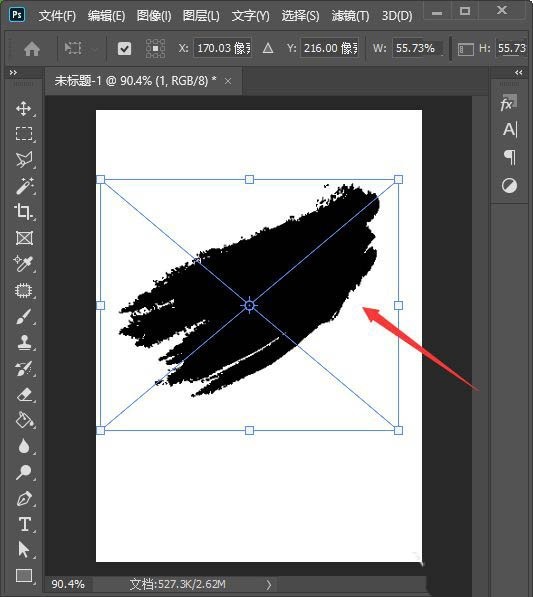
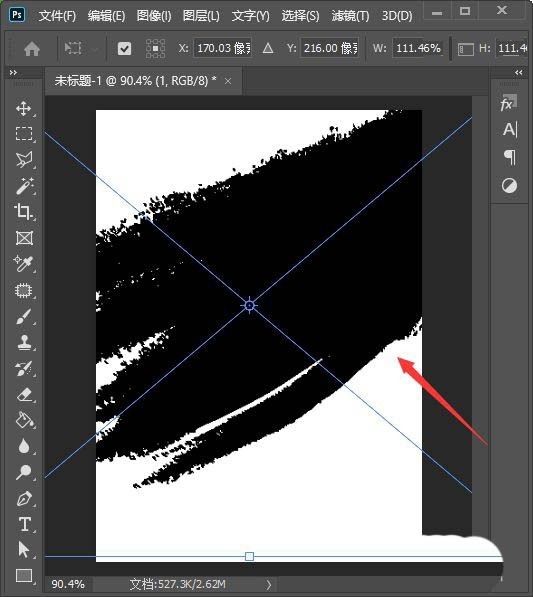
接着,我们按下【CTRL+T】把笔刷的图片调整好合适的大小,如图所示。
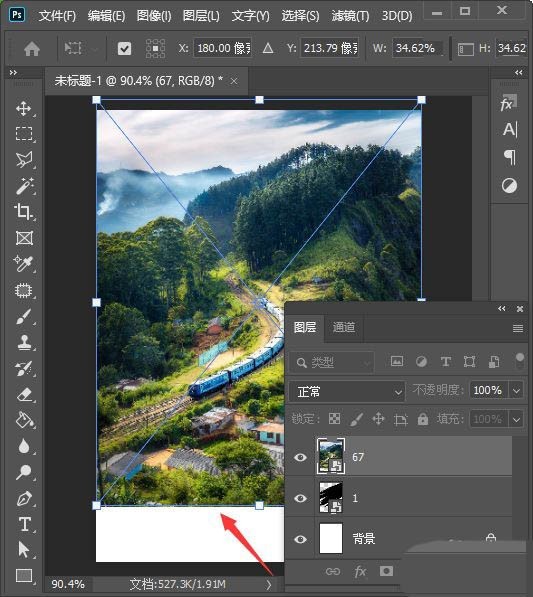
我们在笔刷图层上面拖入一张风景图片(图片要大于笔刷)如图所示。
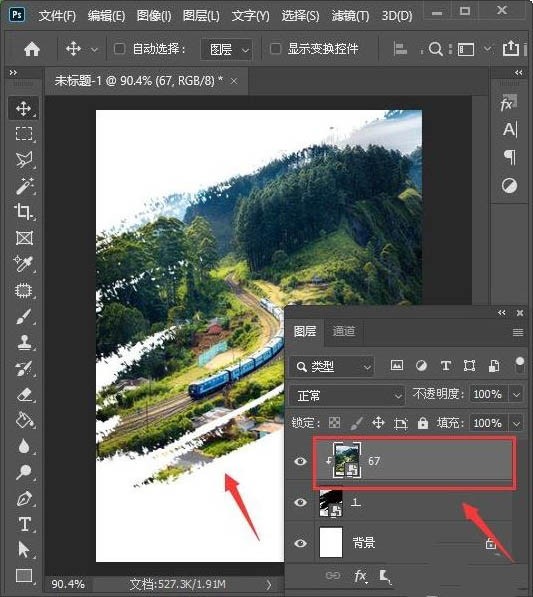
接下来,我们按下【ALT+CTRL+G】把图片放入笔刷里面,如图所示。
我们把前景色设置为绿色,然后用【文字工具】在画布的左上角处输入LOGO的文字(或插入LOGO图片),如图所示。
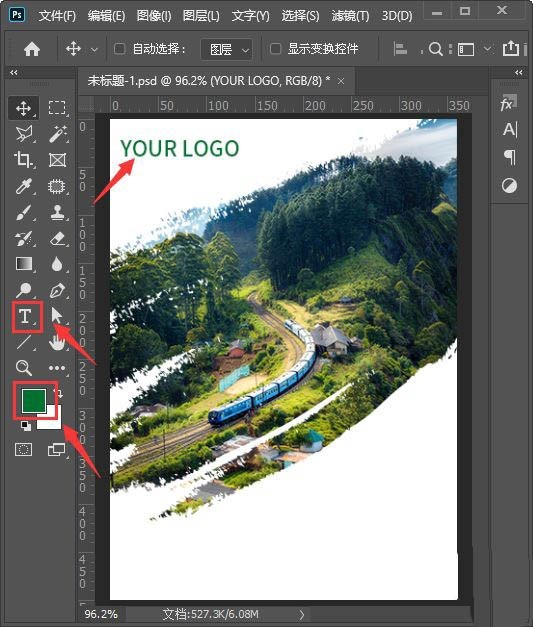
最后,我们继续用【文字工具】在画布的右下角处输入大标题的文字,小标题和其他内容可根据需要输入即可,把文字全部右对齐就完成了。
以上就是ps小清新旅游海报的做法,希望大家喜欢哦。
文章标题:ps怎么设计踏青旅游的海报-ps小清新旅游海报的做法
文章链接://www.hpwebtech.com/jiqiao/90665.html
为给用户提供更多有价值信息,ZOL下载站整理发布,如果有侵权请联系删除,转载请保留出处。
相关软件推荐


其他类似技巧
- 2024-01-09 12:12:29Adobe PhotoShop CS6怎么抠图-Adobe PhotoShop CS6抠图的操作方法-ZOL下载
- 2024-01-09 11:56:54用PhotoShop CS6怎么更改字体大小-Adobe PhotoShop CS6使用教程
- 2024-01-09 11:52:20photoshop怎么修改图片背景颜色-ps教程
- 2024-01-09 11:47:34PS如何将新建界面设置成旧版-PS2019将新建界面更改为旧版样式教程
- 2024-01-09 11:47:33ps怎么把矩形剪掉一个角-ps折起矩形一个角的图文教程
- 2024-01-09 11:47:33ps透明水印怎么做-ps2020制作透明水印文字教程
- 2024-01-09 11:47:32ps怎么给证件照换衣服-ps给证件照换衣服教程
- 2024-01-09 11:47:29ps怎么把图片贴在斜墙上-ps将图片无缝贴合到斜墙面教程
- 2024-01-09 11:43:22ps怎么设计精美喷溅背景图片-ps喷溅效果的做法
- 2024-01-09 11:43:22ps如何制作单色海报-ps制作单色海报教程
Adobe Photoshop CS 8.0软件简介
Photoshop8.0(PS)绿色精简版是一款很实用的图像处理软件,Photoshop8.0可以帮助你处理图片、制作图像、输出图片等多种功能,不仅如此Photoshop8.0软件体积小巧、操作便捷,占用很少的内存为你带来良好的体验。
photoshop8.0新增功能
1、改进的文件浏览器
2、匹配颜色命令
3、直方图...
详细介绍»


