

如何用ps滤镜制作漂亮边框-ps滤镜制作漂亮边框的方法

软件分类:图片处理大小:1 KB时间:2023-09-20
软件介绍:Adobe Photoshop CC2019是Adobe官方于2018年10月推出的一款专业图形编辑与处理软件,简称PS cc2019,此版本新增了许多实用性很强的功能,zol提供Photoshop CC2019破解版下载。
小伙伴们好!想学习如何使用PS滤镜打造美丽的边框吗?别急,这就为你奉上详细教程,快来一起探索吧!
1.首先打开需要编辑的图片
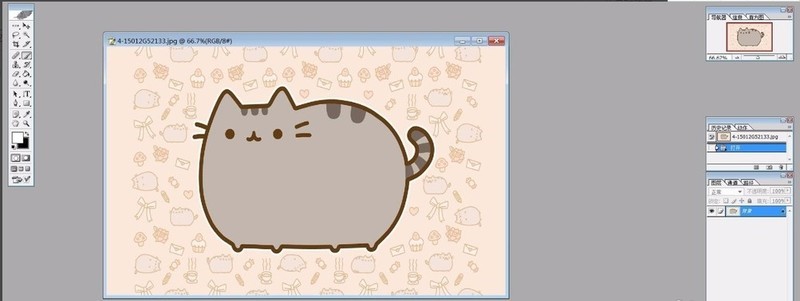
2.用矩形选取工具,选择需要加工的部分
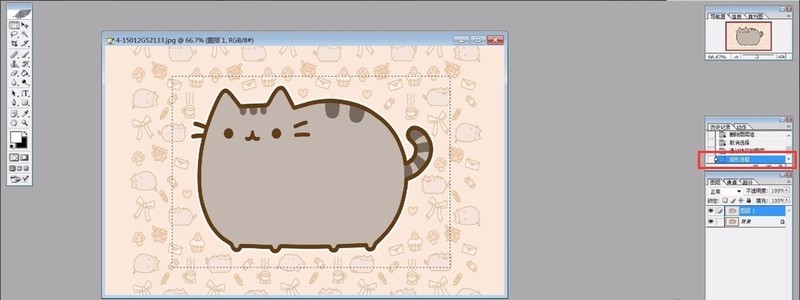
3.用Ctrl+Shift+I反选选区
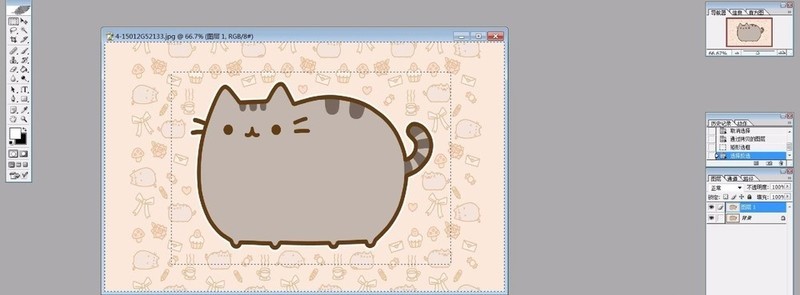
4.然后按“Q”键(启用快速蒙版的一个热键)
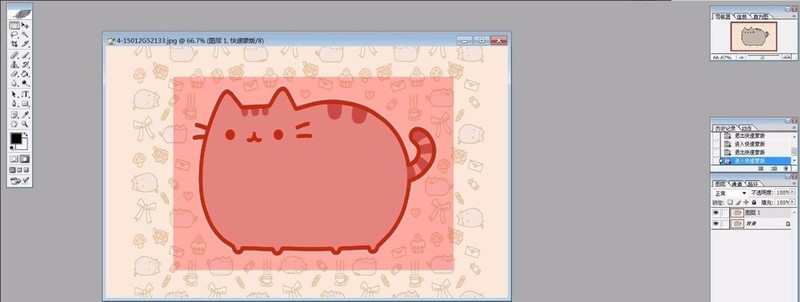
5.现在不要乱动,依次选择“滤镜”—“扭曲”—“波纹”,数值可以参照我的数值,也可以自己设置适合的数值
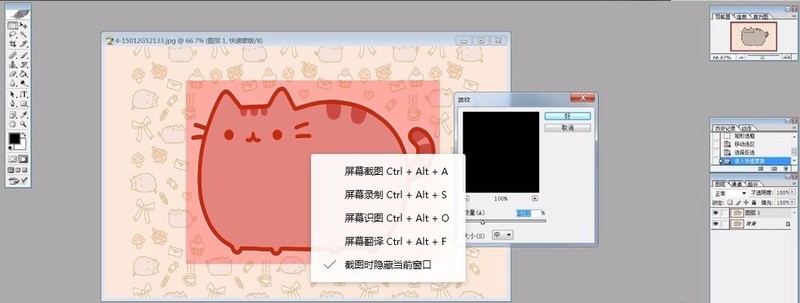
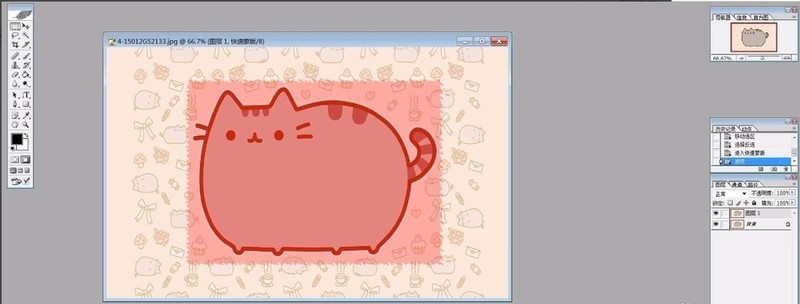
6.再按“Q”键退出快速蒙版,
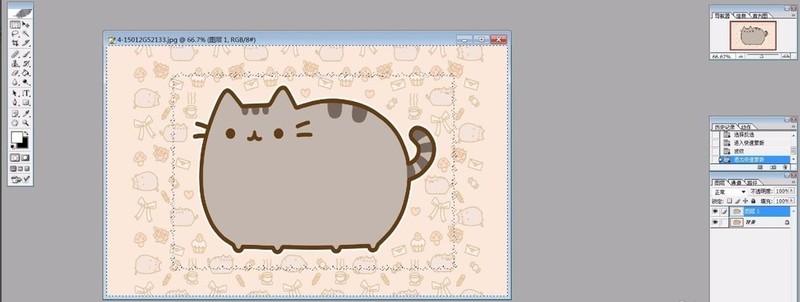
7.再用快捷键Ctrl+Shift+I反选选区。
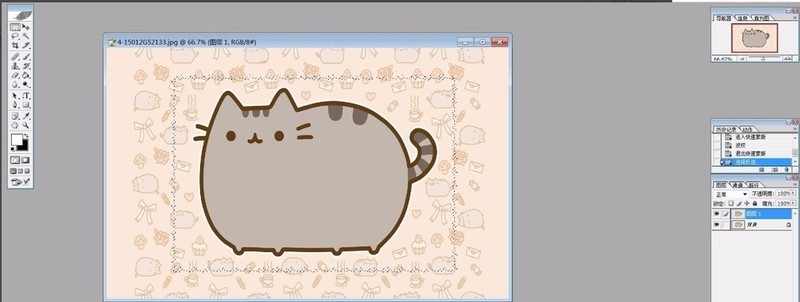
8.再图片上单击鼠标右键,选择“通过剪切的图层”,如图:
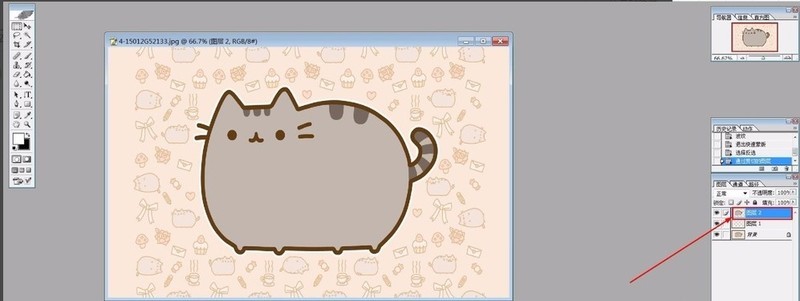
9.为了看得清楚些,在剪切好的图层下面,新增一个背景图层用黑色填充(把其它不需要显示的图层左边的“眼睛”关掉)
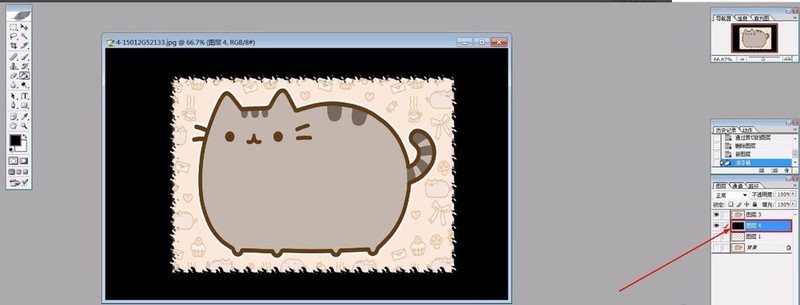
10.再加一个“玻璃”的效果
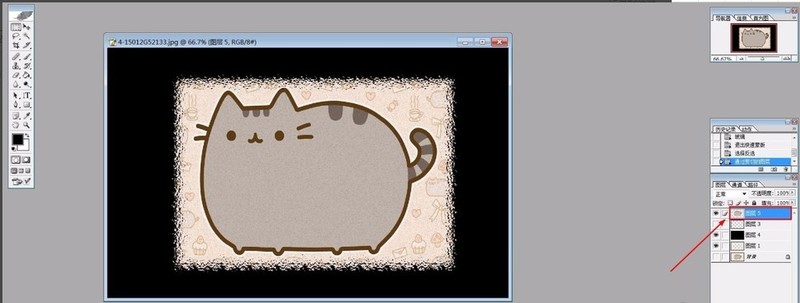
以上就是小编给大家带来的用ps滤镜制作漂亮边框的教程,更多精彩教程可以关注ZOL下载哦!
文章标题:如何用ps滤镜制作漂亮边框-ps滤镜制作漂亮边框的方法
文章链接://www.hpwebtech.com/jiqiao/90736.html
为给用户提供更多有价值信息,ZOL下载站整理发布,如果有侵权请联系删除,转载请保留出处。
相关软件推荐


其他类似技巧
- 2024-09-14 10:51:02图片处理软件推荐哪个 好用的图片处理软件推荐
- 2024-09-03 10:55:02图片处理软件哪个好 十款常用图片处理软件排行
- 2024-04-23 15:43:30Photoshop怎么精修嘴唇 制作唇彩方法
- 2024-04-23 15:43:27Photoshop怎么使用盖印图层 创建盖印图层方法
- 2024-04-23 15:43:24Photoshop怎么快速美白 快速美白皮肤方法
- 2024-04-23 15:43:13Photoshop怎么去水印 图片水印去除方法
- 2024-04-23 15:43:10Photoshop怎么抠图 抠图换背景方法
- 2024-04-23 15:43:08Photoshop怎么画箭头 三种方法任你选择
- 2024-02-07 09:47:39ps如何快速复制多个一样的图形?ps快速复制多个一样的图形操作方法
- 2024-01-17 17:23:55Photoshop怎么查看版本号?Photoshop查看版本号方法
Adobe Photoshop CC2019软件简介
Adobe Photoshop CC2019是Adobe官方于2018年10月推出的一款专业图形编辑与处理软件,简称PS cc2019,此版本新增了许多实用性很强的功能,比如增加了“径向”和“曼陀罗”两种全新对称模式,使用户可以轻松制作出专业的对称图形,并且无需在“技术预览”中手动开启,安装好之后就可以立即使用了。PS cc2019最大的变化就是... 详细介绍»


