

怎么用ps画键盘-用ps绘制精致的键盘教程

软件分类:图片格式大小:47.88 MB时间:2019-04-02
软件介绍:Photoshop7.0 经典版在图形图像处理领域拥有毋庸置疑的权威。无论是平面广告设计、室内装潢,还是处理个人照片,都已经成为不可或缺的工具。Photoshop7.0中文版是在Photoshop7.0.1英文版本基础上进行开发的,Adob
以下是使用Photoshop绘制精美的键盘的步骤。
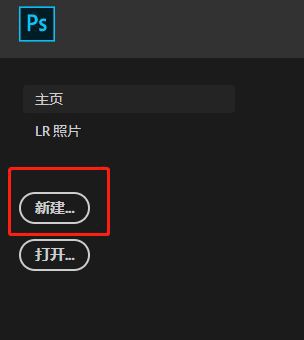
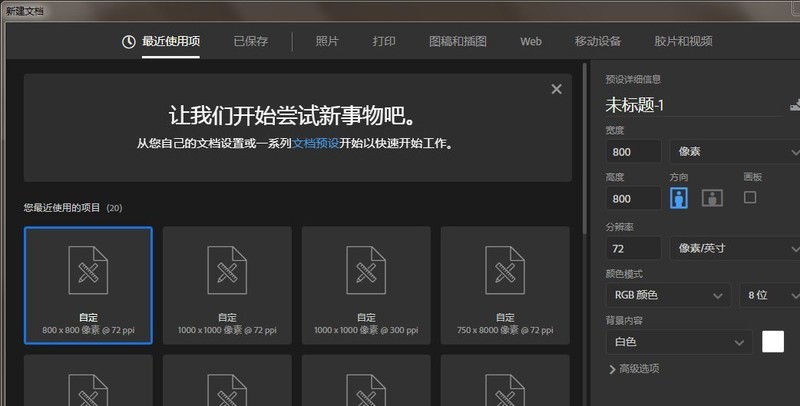
打开ps,新建画布(ctrl+n),选择合适尺寸,我这里选择800*800
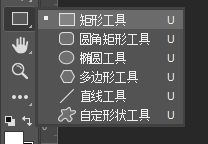
选择矩形工具,绘制一个矩形,填充为白色,描边为黑色,描边粗细我设置为10px,圆角为20px
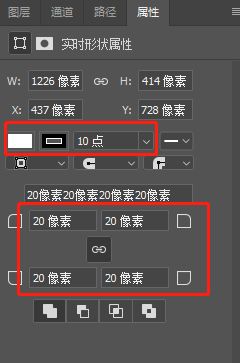
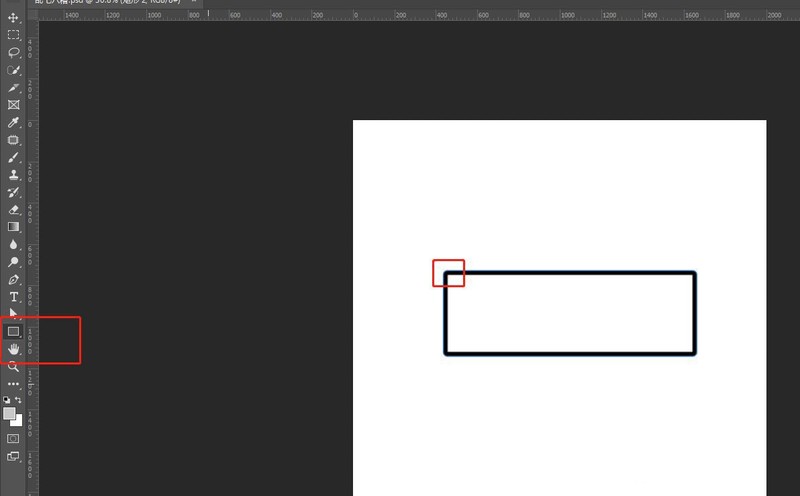
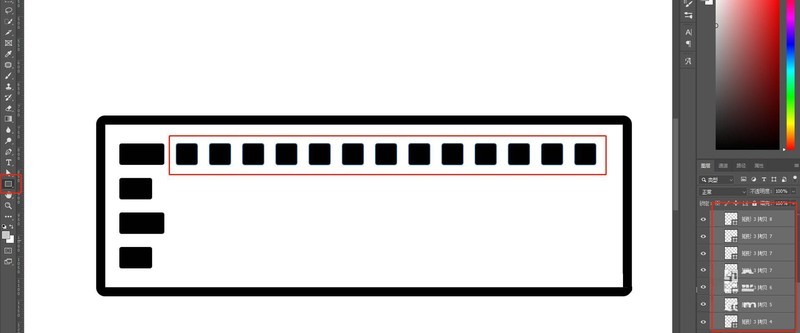
然后绘制小一点的矩形,填充为黑色,关闭描边,设置为圆角,如图
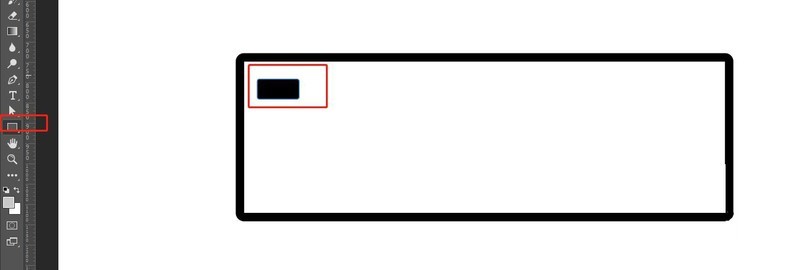
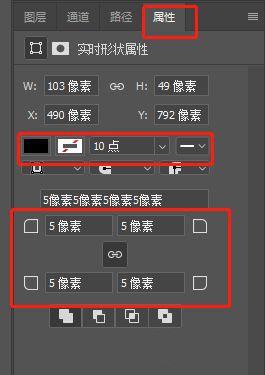
用同样的方法绘制几个长短不同的圆角矩形,如图
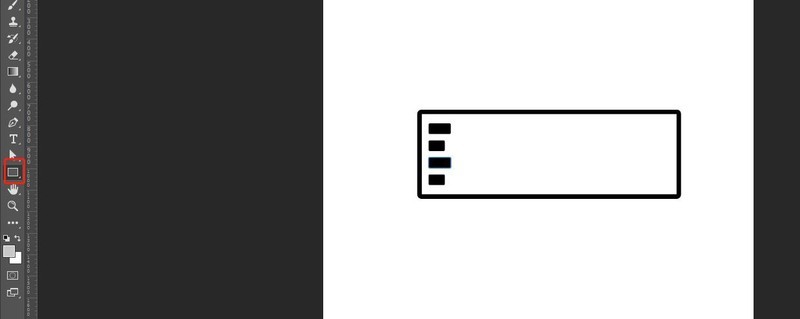
绘制横排的按键,方法相同,只是需要重复操作,如图
绘制一排按键之后,选中所有按钮图层,按住ctrl+g打组,然后复制到第二排,第三排,最后一排注意留出空格键的位置
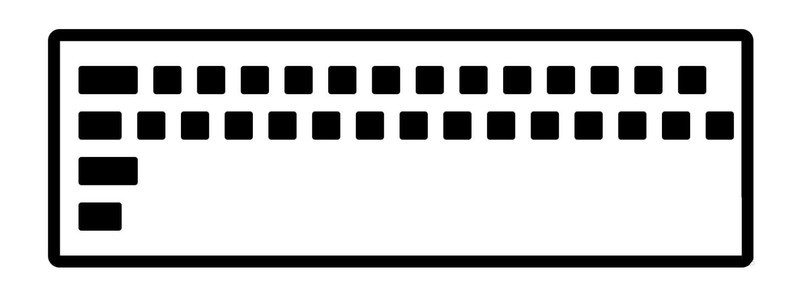
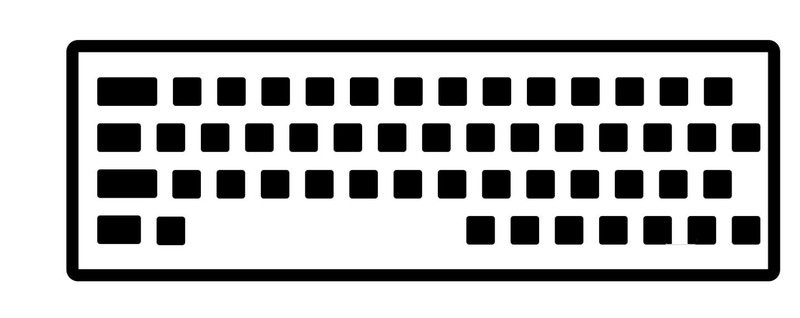
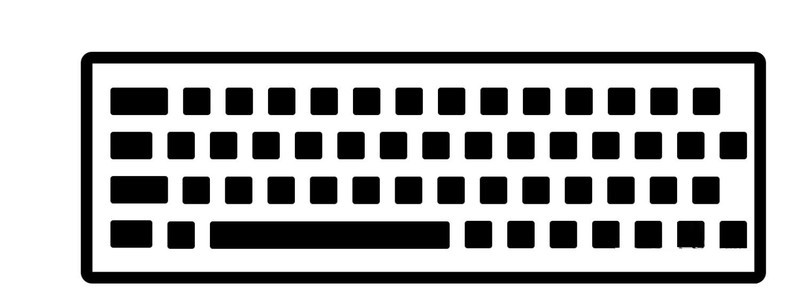
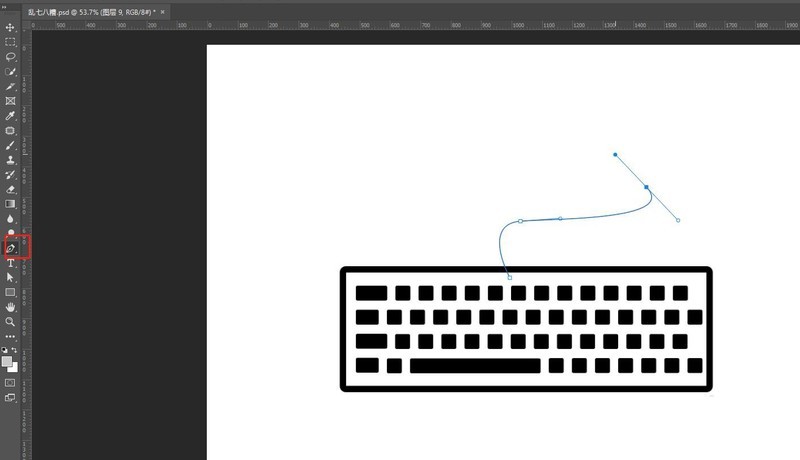
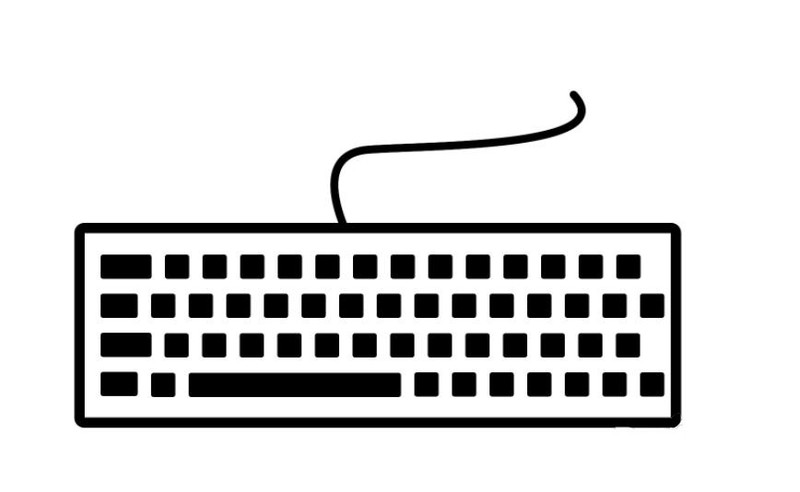
到这一步键盘已经基本绘制完成,再加上电源线就完成啦~
使用钢笔工具绘制出弯曲的曲线,按住enter键国人就ok啦~
以上便是小编为大家分享的用ps绘制精致的键盘教程的全部内容,希望能够帮到你哦!
文章标题:怎么用ps画键盘-用ps绘制精致的键盘教程
文章链接://www.hpwebtech.com/jiqiao/90764.html
为给用户提供更多有价值信息,ZOL下载站整理发布,如果有侵权请联系删除,转载请保留出处。
相关软件推荐


其他类似技巧
- 2024-09-26 17:04:02图片格式软件哪个最好用 免费图片格式软件排行
- 2024-01-09 13:43:37Photoshop调色操作详解
- 2024-01-09 13:43:36Photoshop设计米老鼠头像的操作步骤
- 2024-01-09 13:41:55Adobe Photoshop安装新字体的详细教程
- 2024-01-09 13:41:08Photoshop给人物p出双眼皮的操作步骤
- 2024-01-09 13:38:17Adobe Photoshop出现不能扫描的详细解决方法
- 2024-01-09 11:43:19ps2018图片怎么添加彩色铅笔效果-ps滤镜的使用方法
- 2024-01-09 11:42:24ps2021怎么放大时间轴-ps2021时间轴放大显示每一帧的技巧
- 2024-01-08 15:21:01M1芯片笔记本使用PS画笔闪白屏怎么办-PS画笔闪白屏处理方法
- 2024-01-08 15:20:58教你用PS鼠绘矢量风格的小货车图标-PS教程
Adobe Photoshop7.0+Imageready7.0软件简介
Photoshop7.0 经典版在图形图像处理领域拥有毋庸置疑的权威。无论是平面广告设计、室内装潢,还是处理个人照片,都已经成为不可或缺的工具。Photoshop7.0中文版是在Photoshop7.0.1英文版本基础上进行开发的,Adobe公司在发布Photoshop7.0后,马上开始征集世界各地用户的意见,并根据反馈信息很快就推出了Photoshop7.0.1版,... 详细介绍»


