

Win7如何给C盘扩容-Win7系统电脑C盘扩容的办法

有伙伴询问Win7 C盘扩容方法,今天分享操作步骤。
1、C盘的扩容主要通过扩展卷来实现。扩展卷是现有分区向相邻未分配空间进行扩展(前提条件:必须是在同一磁盘上,需要扩展的分区是原始卷,使用的是NTFS文件格式)。
2、右击桌面上的计算机图标,选择“管理”-“磁盘管理”在C盘上右键看是否有扩展卷选项。
3、在正式开始前,需要将C盘相邻分区的资料进行备份。在资料备份完成后,打开运行对话框(Win+R),输入命令“diskpart”点击确定,弹出对话框输入命令“list disk”(注意中间有个空格)。
4、然后输入命令“select Dsik 0”(这里的0代表磁盘的序号)选择系统所在的磁盘。接着继续输命令“convert dynamic”,当提示“以将所选磁盘转换成动态格式”就完成了一半,另一半需要在磁盘管理完成。
5、打开磁盘管理,找到与C盘相邻的分区,右键选择“删除卷”选项删除此分区(在删除前记得备份分区里的资料)。
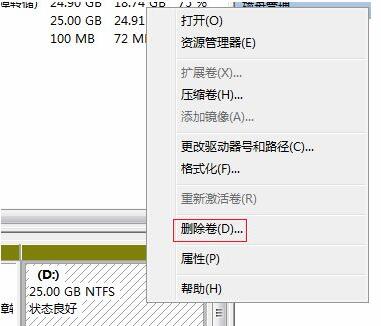
6、接着在C盘右键,选择(当初灰色不能选)的扩展卷选项。弹出扩展卷向导对话框,点下一步,然后输入需要扩展的容量大小(单位是MB 1G=1024MB),然后点击完成。
以上这里为各位分享了Win7系统电脑C盘扩容的办法。有需要的朋友赶快来看看本篇文章吧!
文章标题:Win7如何给C盘扩容-Win7系统电脑C盘扩容的办法
文章链接://www.hpwebtech.com/jiqiao/90796.html
为给用户提供更多有价值信息,ZOL下载站整理发布,如果有侵权请联系删除,转载请保留出处。


其他类似技巧
- 2025-01-20 10:53:01画图软件软件推荐哪个 高人气免费画图软件软件推荐
- 2025-01-19 09:25:02绘画软件软件下载 十款常用绘画软件软件推荐
- 2025-01-19 08:55:01画图软件软件哪个最好用 十款常用画图软件软件推荐
- 2025-01-16 08:14:02画图软件软件下载 最新画图软件软件精选
- 2025-01-14 07:34:01画图软件软件有哪些好用 好用的画图软件软件推荐
- 2025-01-13 08:13:02画图软件软件大全 十款常用画图软件软件排行
- 2025-01-12 08:35:01绘画软件软件哪个好用 高人气免费绘画软件软件排行
- 2025-01-07 09:00:02绘画软件软件有哪些好用 2024免费绘画软件软件精选
- 2025-01-04 08:01:02画图软件软件哪个好用 免费画图软件软件精选
- 2025-01-03 07:21:01绘画软件软件哪些人气高 好用的绘画软件软件排行
Win7画图工具软件简介
win7画图工具是一款相当美观,功能简单而且实用,满足一般的家用需求的微软系统画图工具!软件基础简介由于功能简单易用,Windows中的画图程序是很多朋友首选的图片处理工具,不过它的功能实在是薄弱了些,比如想要截取一张图片中的部分内容,首先要选取想保留的部分,然后粘贴到一张新的画布中,无形之中添了不少麻烦。现在... 详细介绍»


