

百度网盘如何取消在我的电脑中显示-百度网盘教程

软件分类:网络硬盘大小:未知时间:2025-02-27
软件介绍:百度网盘是百度公司推出的一款云服务产品。百度网盘客户端可以支持便捷地查看、上传、下载百度云端各类数据。通过百度网盘存入的文件,不会占用本地空间。zol提供百度网盘客户端下载。
有些朋友询问如何在“我的电脑”中隐藏网络网盘?以下是具体步骤:
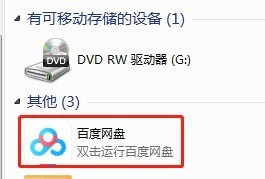
1、双击打开【计算机】
2、双击打开【网络网盘】
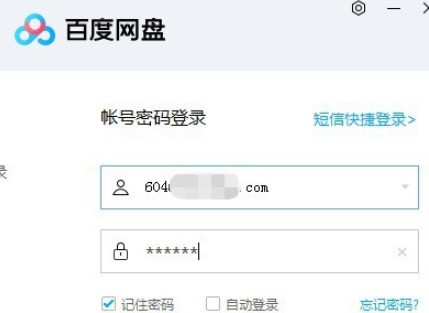
3、输入帐号和密码,点击【登录】
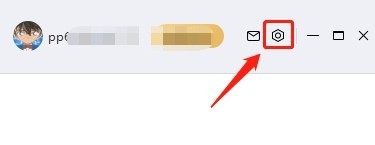
4、点击网络网盘首页右上角的设置图标
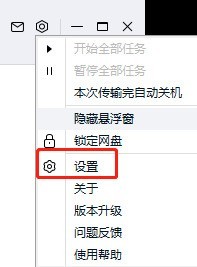
5、点击菜单里面的【设置】
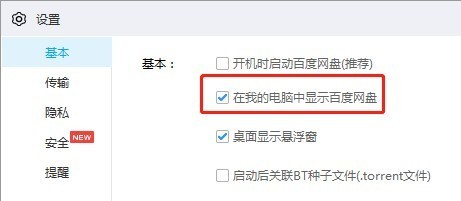
6、在基本面板里面,有一个【在我的电脑中显示网络网盘】的勾选项,默认是勾选的
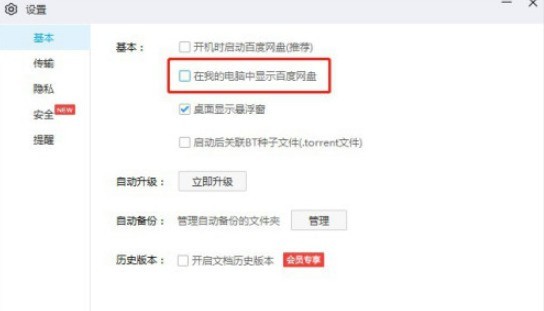
7、取消【在我的电脑中显示网络网盘】勾选项,点击下面的【确定】即可
以上就是小编给大家带来网络网盘如何取消在我的电脑中显示,大家都学会了吗?
文章标题:百度网盘如何取消在我的电脑中显示-百度网盘教程
文章链接://www.hpwebtech.com/jiqiao/90906.html
为给用户提供更多有价值信息,ZOL下载站整理发布,如果有侵权请联系删除,转载请保留出处。


其他类似技巧
- 2025-02-27 13:10:02百度网盘:功能、操作技巧全知道(含显示、换肤、登陆等)
- 2025-02-25 15:26:01百度网盘超全操作:从指纹解锁到文件上传及开机启动
- 2025-01-20 08:57:01百度网盘操作全知道:技巧、方法及功能全解析
- 2025-01-16 13:49:01百度网盘操作全知道:从上传到密码锁的使用技巧
- 2025-01-10 08:57:01百度网盘操作全知道:注册、开机启动、我的电脑显示
- 2025-01-09 11:45:01百度网盘:功能、下载及操作技巧全知道
- 2025-01-08 07:04:02百度网盘:功能、操作技巧全知道(注册、上传、设密码锁)
- 2025-01-07 08:51:01百度网盘:操作技巧全知道,云服务超实用
- 2025-01-04 09:06:01百度网盘:操作技巧全知道,云服务超便捷
- 2024-09-21 15:08:02网络硬盘软件哪些人气高 最新网络硬盘软件排行
百度网盘软件简介
百度网盘是百度公司官方推出的云服务产品。百度网盘客户端支持便捷地查看、上传、下载百度云端各类数据。通过百度网盘存入的文件,不会占用本地空间。上传、下载文件过程更稳定,不会因为浏览器、网络等突发问题中途中断,大文件传输更稳定。 百度网盘是百度“云战略”中的首个动作。百度云... 详细介绍»


