

PS 2021安装失败怎么办?PS2021运行时提示程序错误的处理方法

以下是修复PS2021运行时出现程序错误的方法总结。如果您在安装过程中遇到问题,请参考以下步骤进行排查和处理。
由于PS 2021的正式版本出来了,所以这几天最多的问题就是这两个问题,一个就是在安装过程中提示安装失败,此时无法安装,提示信息界面如图示:
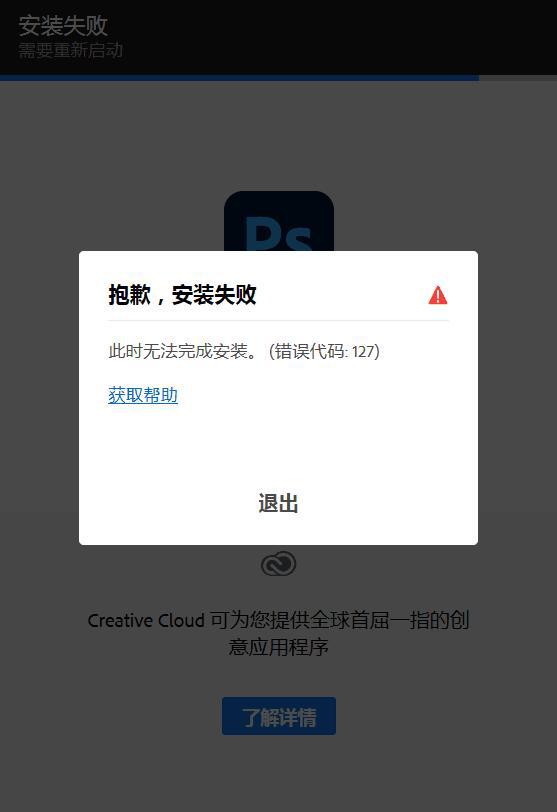
第二个就是安装完成以后,进入PS使用时出现无法完成请求,因为程序错误的提示,如下图所示:
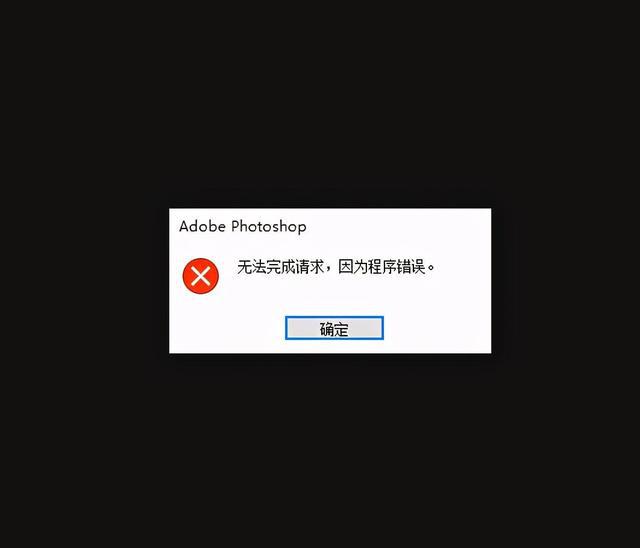
这里给出简单有效的解决办法。
一,PS 2021 安装时提示此时无法安装?
出现这个提示以后,结束退出PS 2021的安装程序,重启一下电脑,然后关闭 360之类的防护软件,重新开始安装过程,就可以顺利的完成安装了。
二,PS 2021 运行时提示程序错误?
这些错误开始也很头疼,做了设置了暂存盘,清理PS缓存等等一些操作,最后发现是PS 2021最新的GPU显卡加速功能引起的,简单的说PS 2021默认开启了显示加速功能,而你电脑中的显卡型号PS不支持,所以出现了这样的情况。
解决办法如下:
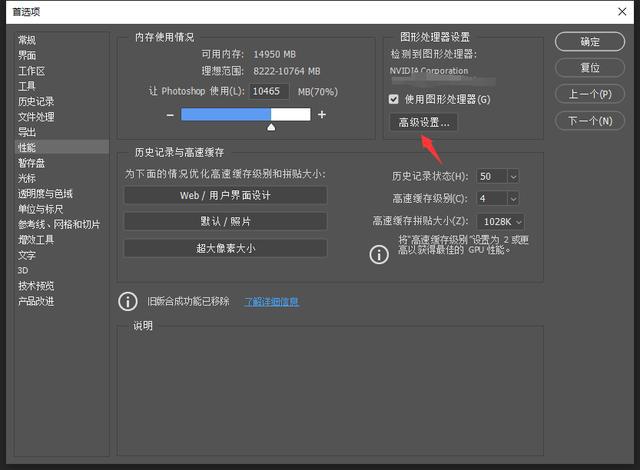
进入PS的首选项设置,点性能,然后在图形处理器中点高级设置:
然后取消红框中的两个勾选:
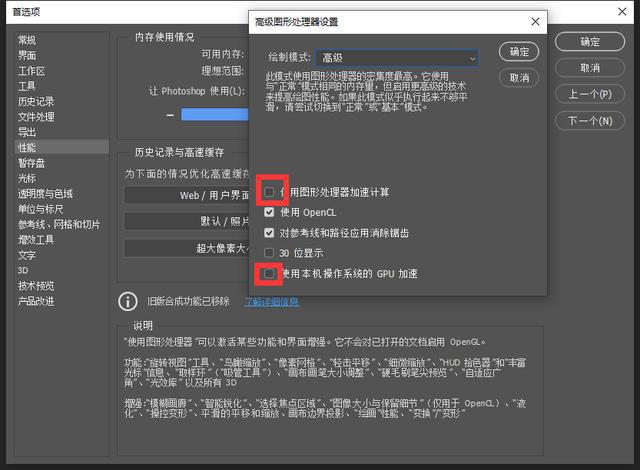
如果还是不可用,那么就直接取消使用图形处理器的勾选:
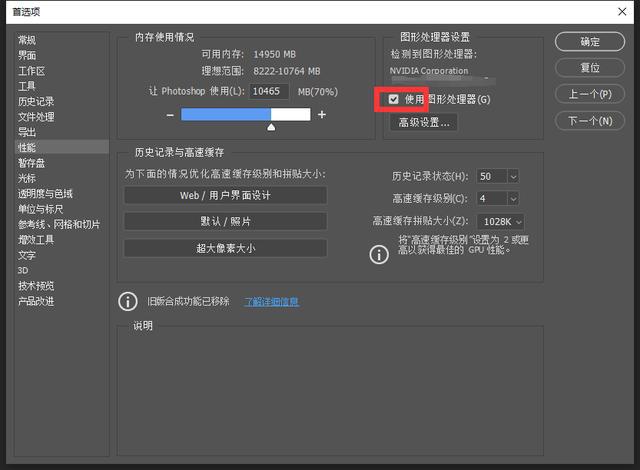
这样保证可以解决问题。
当然这是以降低PS 2021性能的解决办法,最好的办法是升级显卡驱动,或是换一个好显卡!
以上就是小编给大家带来PS2021运行时提示程序错误的解决办法汇总,大家都明白了吗?
文章标题:PS 2021安装失败怎么办?PS2021运行时提示程序错误的处理方法
文章链接://www.hpwebtech.com/jiqiao/91076.html
为给用户提供更多有价值信息,ZOL下载站整理发布,如果有侵权请联系删除,转载请保留出处。
相关软件推荐


其他类似技巧
- 2024-09-14 10:51:02图片处理软件推荐哪个 好用的图片处理软件推荐
- 2024-09-03 10:55:02图片处理软件哪个好 十款常用图片处理软件排行
- 2024-04-23 15:43:30Photoshop怎么精修嘴唇 制作唇彩方法
- 2024-04-23 15:43:27Photoshop怎么使用盖印图层 创建盖印图层方法
- 2024-04-23 15:43:24Photoshop怎么快速美白 快速美白皮肤方法
- 2024-04-23 15:43:13Photoshop怎么去水印 图片水印去除方法
- 2024-04-23 15:43:10Photoshop怎么抠图 抠图换背景方法
- 2024-04-23 15:43:08Photoshop怎么画箭头 三种方法任你选择
- 2024-02-07 09:47:39ps如何快速复制多个一样的图形?ps快速复制多个一样的图形操作方法
- 2024-01-17 17:23:55Photoshop怎么查看版本号?Photoshop查看版本号方法
Adobe Photoshop CC2019软件简介
Adobe Photoshop CC2019是Adobe官方于2018年10月推出的一款专业图形编辑与处理软件,简称PS cc2019,此版本新增了许多实用性很强的功能,比如增加了“径向”和“曼陀罗”两种全新对称模式,使用户可以轻松制作出专业的对称图形,并且无需在“技术预览”中手动开启,安装好之后就可以立即使用了。PS cc2019最大的变化就是... 详细介绍»


