

使用极域电子教室怎么分发文件给学生-极域电子教室使用教程

以下是关于如何在极域电子教室中分发文件给学生的步骤:1. 打开极域电子教室软件。2. 选择“文件”选项卡。3. 点击“上传文件”按钮。4. 在弹出的对话框中,浏览并选择要发送的文件。5. 点击“确定”按钮。6. 选择接收文件的学生或群组。7. 点击“发布”按钮。以上就是在极域电子教室中分发文件给学生的详细步骤,希望能对你有所帮助。
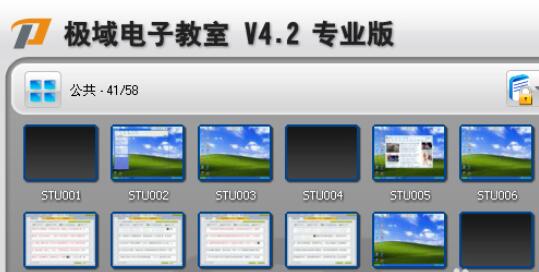
在电脑上打开极域电子教室“教师程序”,进入电子教室。打开的中间的窗口是所有在网络的学生机。用鼠标选中所有的学生机,如下图所示。
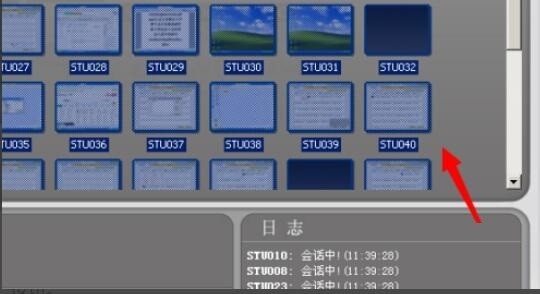
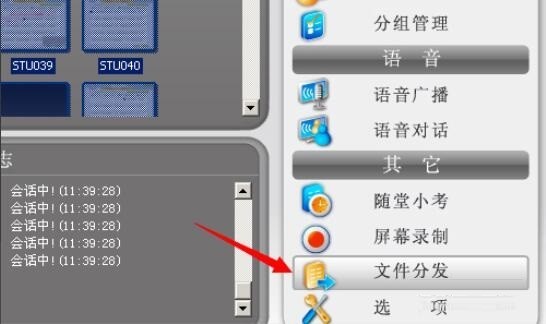
在窗口右下角,点选“文件分发”按钮。
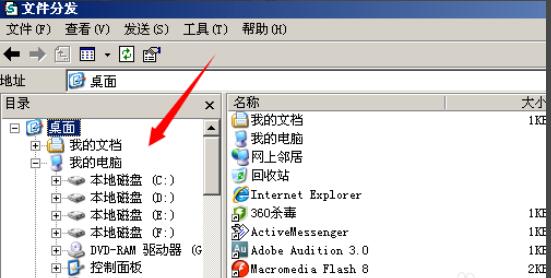
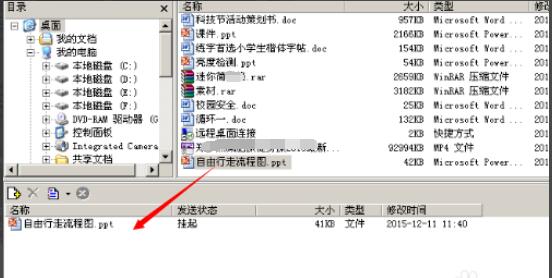
会弹出具体的分发文件的窗口。在如下图所示的左边,选择文件所在的位置。在右边,可以选定具体的文件。
拖动具体的文件,到下方的发送窗口。如下图所示,这里选择“自由行走流程图.ppt”,单击鼠标左键拖动,拉到下方窗口内松开鼠标。
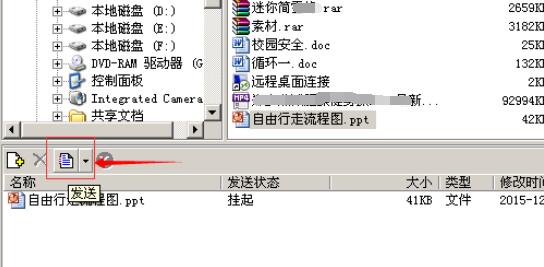
点击图中红色方框内的“发送”按钮,发送文件。
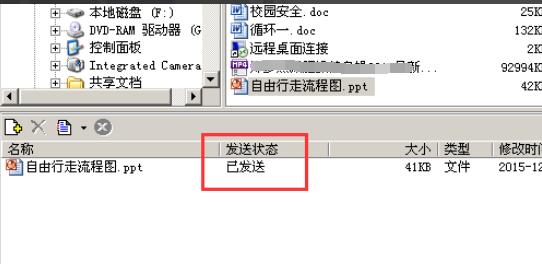
当文件发送成功之后,在如下图所示中显示,红色框内显示“已发送”。
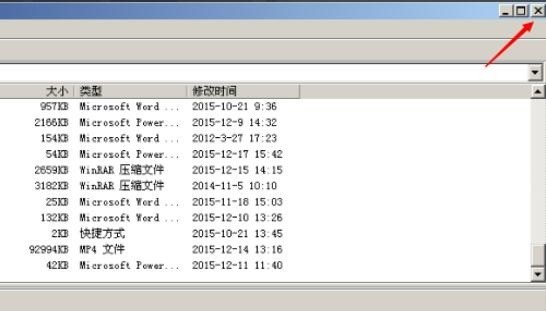
最后,点击右上角的关闭按钮即可,这时在学生机的电脑桌面上,就可以看到刚刚通过教师机发送的文件了。
以上就是小编分享的使用极域电子教室分发文件给学生的方法,还不会的朋友赶紧来学习一下哦。
文章标题:使用极域电子教室怎么分发文件给学生-极域电子教室使用教程
文章链接://www.hpwebtech.com/jiqiao/91257.html
为给用户提供更多有价值信息,ZOL下载站整理发布,如果有侵权请联系删除,转载请保留出处。


其他类似技巧
- 2025-04-05 08:16:01极域电子教室查看密码方法
- 2025-04-05 07:34:01极域电子教室学生端怎么隐藏和显示悬浮窗
- 2025-04-04 20:18:01怎么极域电子教室
- 2025-04-04 19:25:01极域电子教室软件怎么下载 安装 方法 豪华版
- 2025-04-04 19:24:02一招清除极域电子教室学生端密码
- 2025-04-04 19:19:01如何强制关闭极域电子教室?
- 2025-04-04 16:49:01极域电子教室软件 2016解控教程 适合小白
- 2025-04-04 15:07:01如何卸载极域电子教室软件客户端
- 2025-04-04 14:48:02win7如何打开极域电子教室软件
- 2025-04-04 07:43:01极域电子教室学生端怎么打开屏幕笔
极域电子教室软件简介
极域电子教室 V6 2009 豪华版经过严格的软、硬件测试过程,全面支持Windows系列操作系统,包括 Windows 9X、Windows Me、Windows NT 4.0、Windows 2000 、Windows XP以及 Windows PXE 无盘工作站,支持跨网段校园网教学,对各种网卡、声卡及显卡都能体现良好的性能,不会出现任何不稳定迹象,是一套集易用性好、兼容... 详细介绍»


